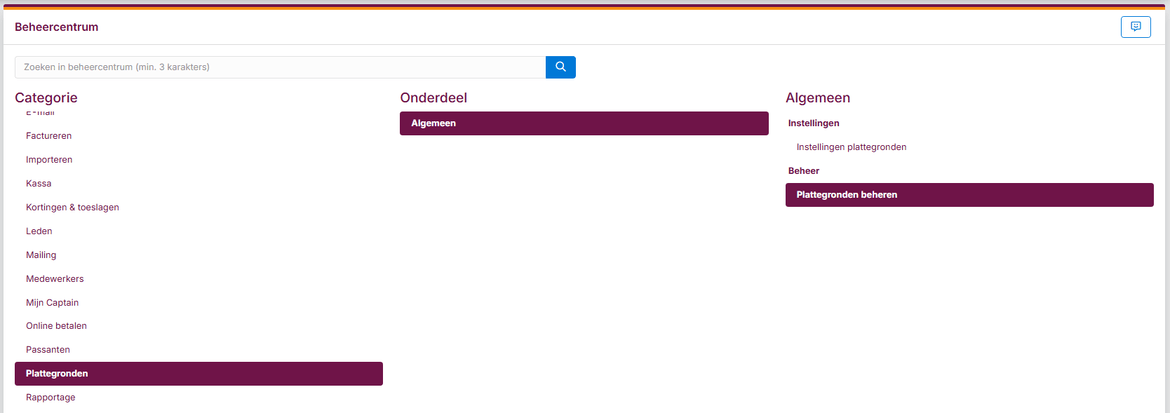
Voor de module Plattegronden maakt en beheert u de plattegronden in het Beheercentrum.
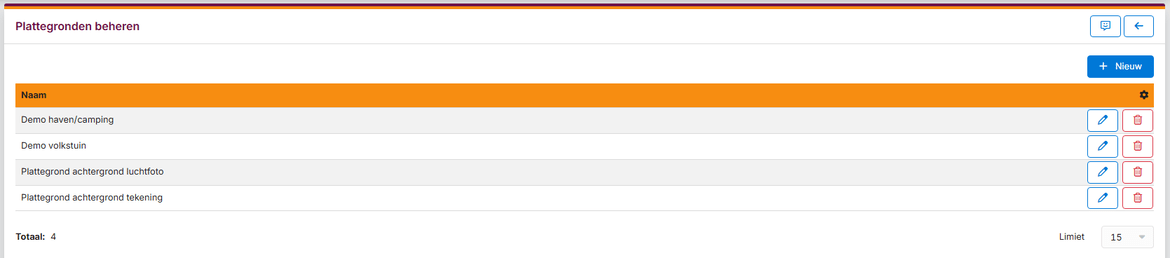
 om een bestaande plattegrond aan te passen.
 om een bestaande plattegrond te verwijderen. LET OP: het verwijderen van een plattegrond kan niet meer ongedaan gemaakt worden.
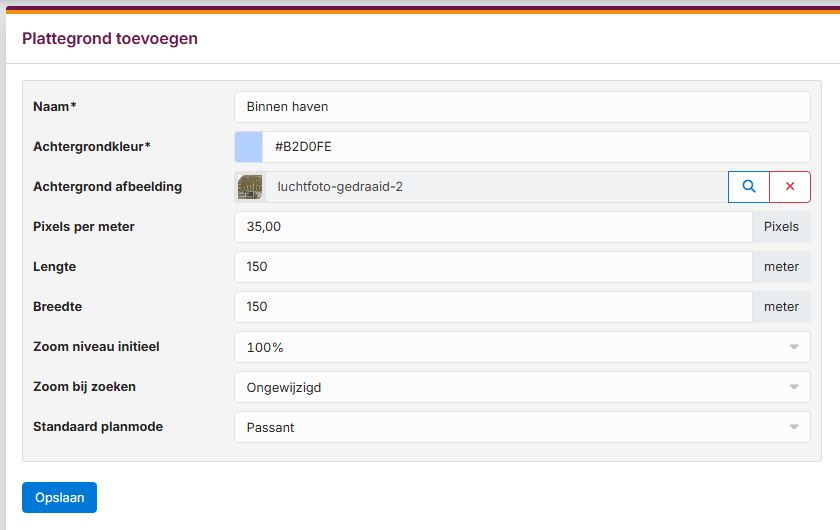
| Naam | Vul hier de naam van de plattegrond in. |
| Achtergrondkleur | Selecteer hier de achtergrondkleur voor de plattegrond. Standaard is deze lichtblauw om het water weer te geven. |
| Achtergrond afbeelding | Selecteer hier de achtergrond afbeelding die u voor uw tekening wilt gebruiken. |
| Pixels per meter | Hier ziet u de schaal van uw tekening. Deze bepaalt u op een later moment. |
| Lengte | Als u zonder achtergrond afbeelding gaat tekenen geeft u hier de lengte van uw terrein op. |
| Breedte | Als u zonder achtergrond afbeelding gaat tekenen geeft u hier de breedte van uw terrein op. |
| Zoom niveau initieel | Selecteer hier het zoom niveau in van de plattegrond als u de plattegrond opent. |
| Zoom bij zoeken | Selecteer hier het zoom niveau als u in de plattegrond een zoekopdracht gebruikt. |
| Standaard planmode | Selecteer hier in welke standaard planmode u wilt starten als u de plattegrond opent. U kunt tijdens het gebruik van de plattegrond altijd tussen de verschillende modes wisselen. |
U kunt nu in het tabblad Kaart-editor uw plattegrond gaan tekenen. Kijk voor een uitleg over het tekenen van een plattegrond op de pagina Plattegrond tekenen
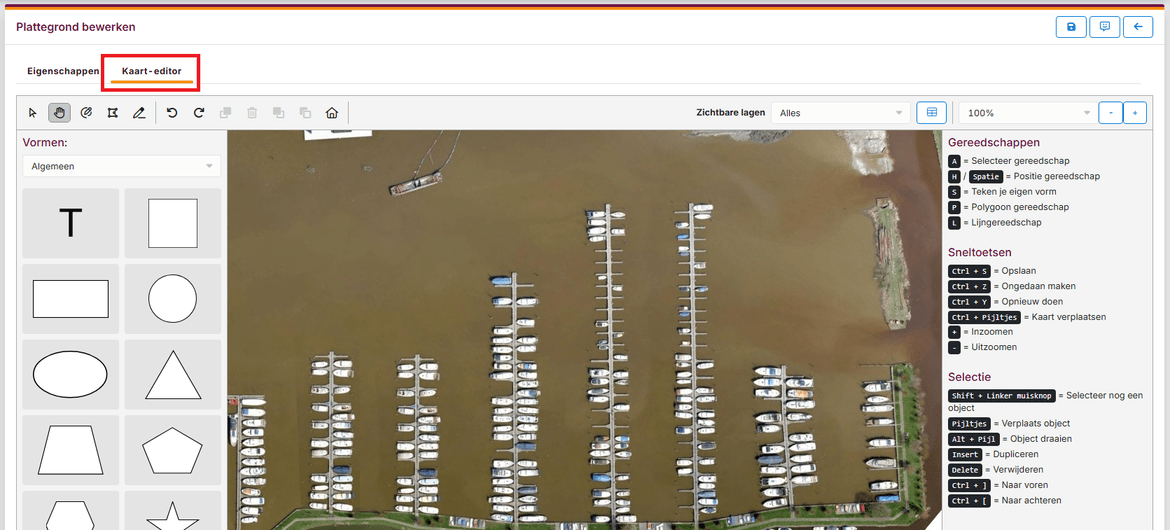
Om het tekenen van een plattegrond eenvoudiger te maken adviseren we u om een achtergrond afbeelding te gebruiken. In de kaart-editor kunt u dan eenvoudig uw terrein "overtrekken".
Om voldoende ruimte te hebben om te kunnen in- en uitzoomen in uw plattegrond dient de achtergrond afbeelding minimaal 4000 pixels aan de langste zijde te zijn. Gebruik dus geen screenshot van Google Maps.
Voor de achtergrond afbeelding dient u een JPG afbeelding te uploaden naar e-Captain. Heeft u al een vector tekening of CAD tekening van uw terrein? Laat deze dan omzetten naar een JPG afbeelding zodat u deze als achtergrond afbeelding kunt gebruiken. Heeft u een luchtfoto of dronefoto van uw terrein? Upload deze als JPG alfbeelding naar e-Captain om deze als achtergrond afbeelding te kunnen gebruiken.
Dé ideale software oplossing om uw vereniging te ontzorgen en professionaliseren!
Hambakenwetering 15
5231 DD 's-Hertogenbosch
073 - 614 14 40
Haal meer uit e-Captain!
Wij bieden verschillende basis trainingen aan waarbij u op toegankelijke wijze leert werken met e-Captain.