U kunt uw medewerkers ook via uw website laten inschrijven op diensten die in het rooster nog openstaan. Hiervoor kunt het het rooster op uw website publiceren.
U kunt per functie instellen of de functie zichtbaar is op de website en of uw medewerkers zelf mogen inschrijven. Dit stelt u in het Beheercentrum in bij de Instellingen medewerkers.
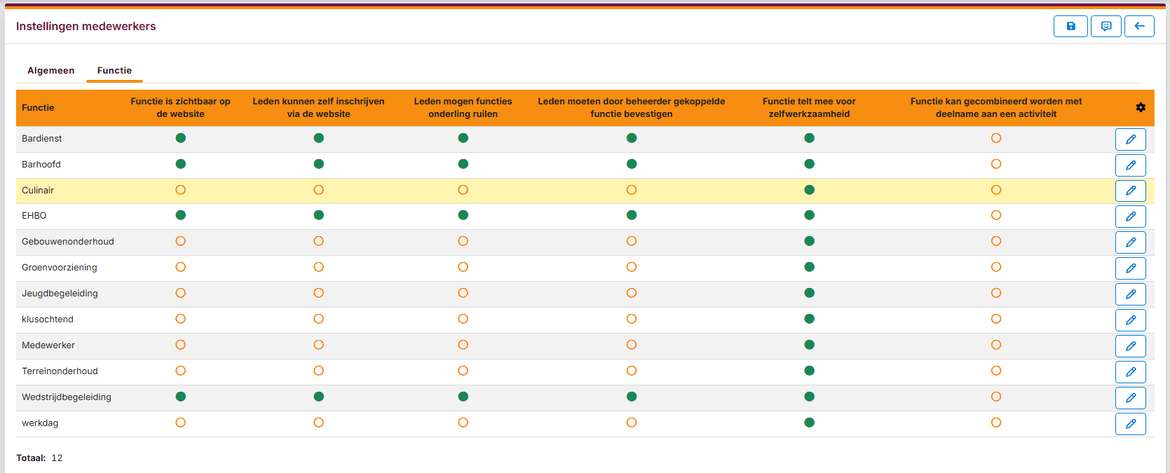
 om de instellingen van een functie aan te passen.
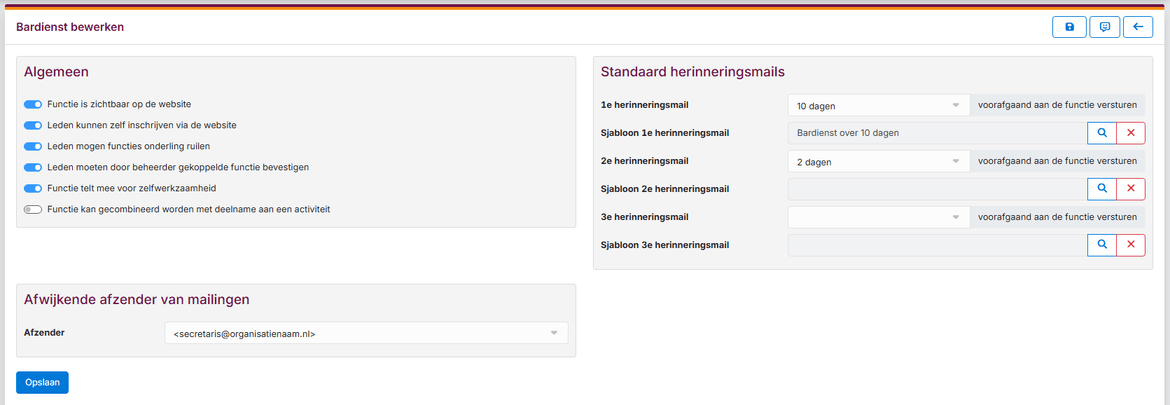
Een uitgebreide uitleg over de instellingen vindt u op de pagina Instellingen medewerkers.
Voor uw website kunt u een roosterpagina aanmaken voor de verschillende functies. U kunt per functie een aparte pagina aanmaken of een algemene roosterpagina aanmaken.
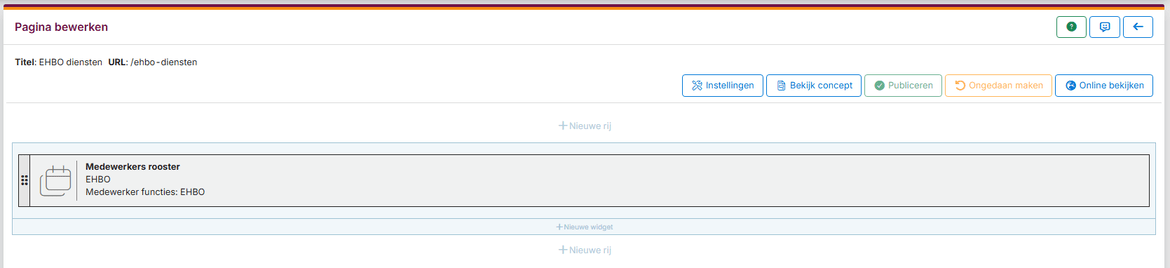
In de widget Medewerkers rooster kunt u verschillende parameters instellen
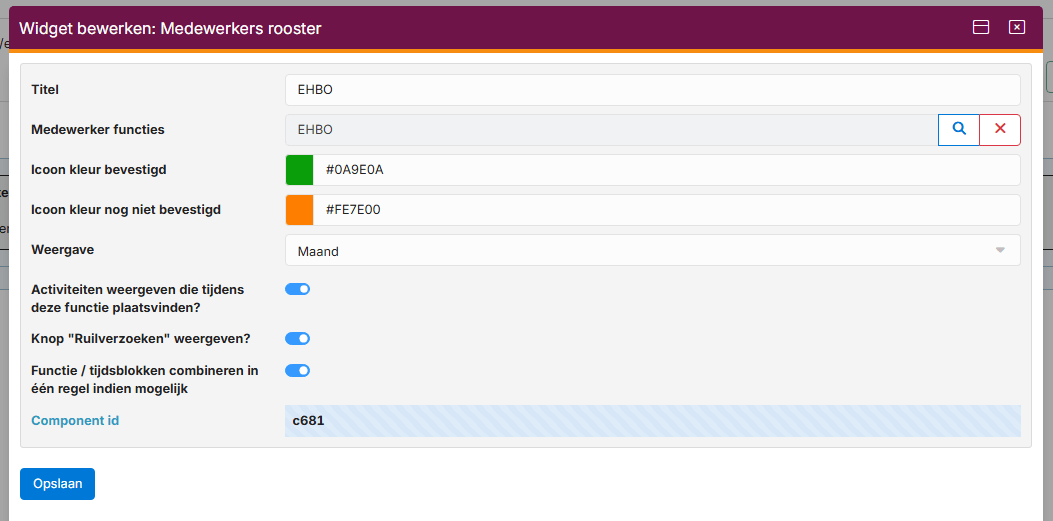
| Titel | Geef hier de titel op van het rooster wat u wilt tonen. |
| Medewerker functies | Selecteer hier een of meerdere functies die u op de pagina wilt tonen. |
| Icoon kleur bevestigd | Selecteer hier de kleur die wordt weergegeven als leden hun functie hebben bevestigd. |
| Icoon kleur nog niet bevestigd | Selecteer hier de kleur die wordt weergegeven als leden hun functie nog niet hebben bevestigd. |
| Weergave | Selecteer hier of u het rooster per week of per maand wilt weergeven. |
| Activiteiten weergeven die tijdens functie plaatsvinden | Geef hier aan of de activiteiten moeten worden weergegeven die tijdens de dienst plaatsvinden. |
| Knop "ruilvoerzoeken" weergeven | Geef hier aan of de knop ruilverzoeken moet worden getoond bij het rooster. |
| Functie/tijdsblokken combineren in één regel in dien mogelijk |
Geef hier aan of functie/tijdsblokken gecombineerd moeten worden voor een aangepaste weergave. |
Als de pagina klaar is kunt u deze pagina eventueel besloten maken en publiceren op uw website. Uw medewerkers kunnen dan nadat zij zijn ingelogd zichzelf inschrijven voor een dienst.
Een uitgebreide uitleg over het maken van een pagina vindt u op de pagina Pagina's aanmaken en beheren.
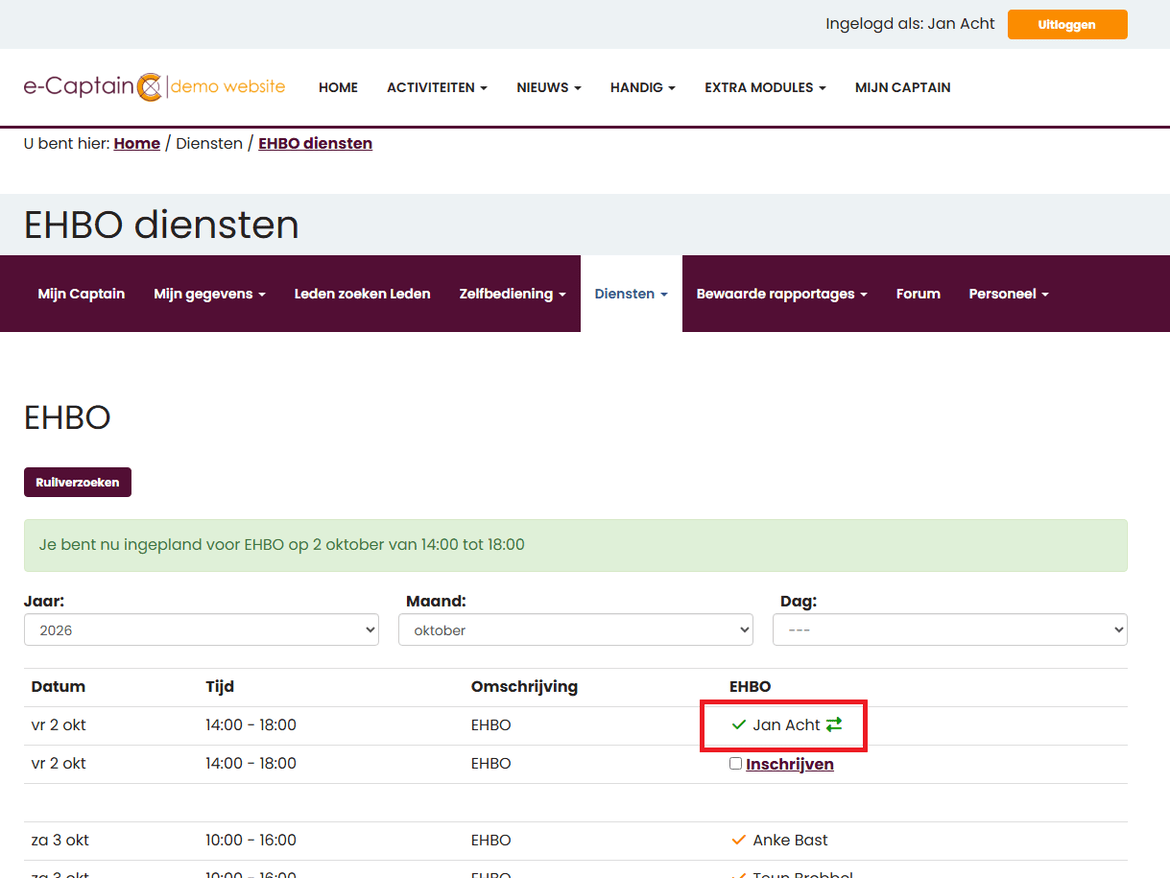
Medewerkers kunnen zichzelf inschrijven voor een openstaande dienst door in te loggen in Mijn Captain, de besloten ledenwebsite. Op de pagina met het rooster zien ze een overzicht van alle diensten van een specifieke functie.
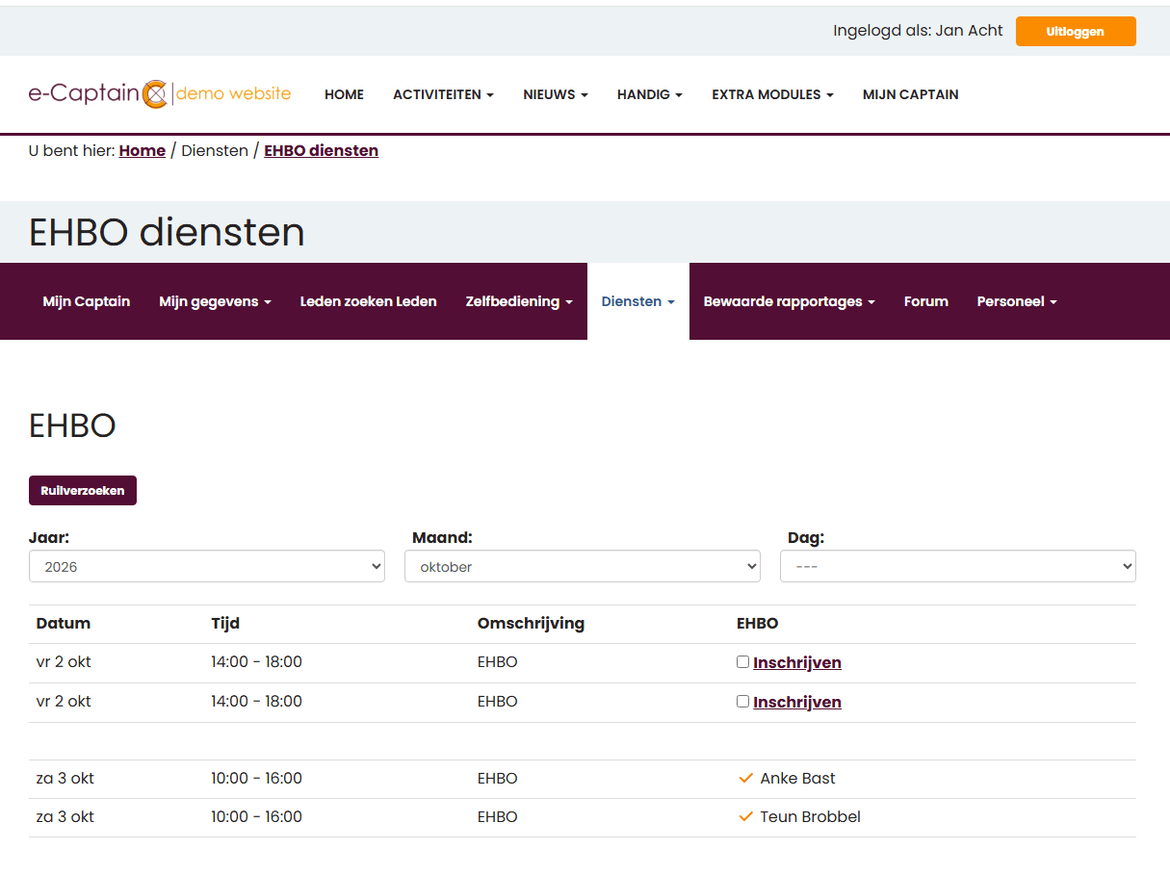
 in de planning.
Dé ideale software oplossing om uw vereniging te ontzorgen en professionaliseren!
Hambakenwetering 15
5231 DD 's-Hertogenbosch
073 - 614 14 40
Haal meer uit e-Captain!
Wij bieden verschillende basis trainingen aan waarbij u op toegankelijke wijze leert werken met e-Captain.