Als u met medewerker roosters gaat werken kunt u in het Beheercentrum per functie een aantal instellingen maken die bepalen wat leden zelf wel of niet zien en mogen.

De instellingen voor medewerkers bestaat uit twee tabbladen.
In het tabblad Algemeen maakt u een aantal algemene instellingen die voor alle functies gelden.

In het blok Instellingen (automatisch) plannen stelt u het datumbereik van de roosters in. Als u gebruikt maakt van de module Zelfwerkzaamheid dan worden deze datums overgenomen uit de instellingen van de zelfwerkzaamheidperiode.
In het blok Afzender van mailingen stelt u het afzend e-mailadres in wat wordt gebruikt bij het versturen van de planningsmails en herinneringsmails.
In het tabblad Functie ziet u een overzicht van alle functies en de gemaakte instellingen per functie. De groen gemarkeerde bolletjes geven aan welke instellingen actief zijn voor die functie.
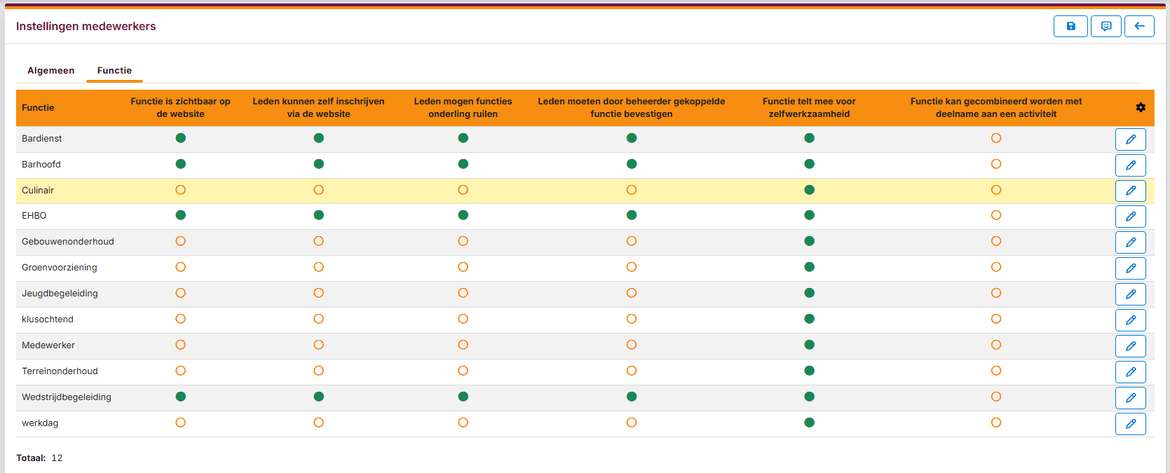
 om de instellingen van een functie aan te passen.
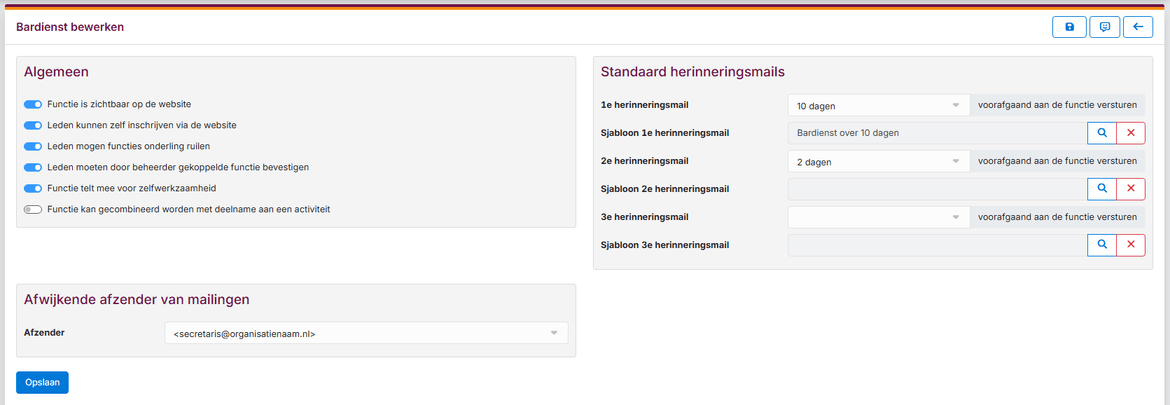
Blok Algemeen |
|
| Functie is zichtbaar op de website | Selecteer hier of de functie ook zichtbaar is op uw website. |
| Leden kunnen zelf inschrijven via de website | Selecteer hier of leden zelf kunnen inschrijven voor het rooster via uw website. |
| Leden mogen functies onderling ruilen | Selecteer hier of leden onderling kunnen ruilen van in het rooster via uw website. |
| Leden moeten door beheerder gekoppelde functie bevestigen | Selecteer hier of leden de functie moeten bevestigen als ze door een beheerder worden ingedeeld in het rooster. De leden ontvangen dan een mail waarin een bevestigingslink staat waarmee de functie bevestigd kan worden. |
| Functie telt mee voor zelfwerkzaamheid | Selecteer hier of de functie mee telt voor de zelfwerkzaamheid. De roosteruren kunnen dan als gewerkte uren meetellen voor de werkplicht. |
| Functie kan gecombineerd worden met deelname aan een activiteit | Selecteer hier of de functie ook gecombineerd kan worden met de deelname aan een activiteit. |
Blok Standaard herinneringsmails |
|
| Xe herinneringsmail | Stel hier het aantal dagen in waarbij voorafgaand de functie automatisch een herinneringsmail wordt gestuurd. U kunt op drie verschillende momenten een automatische herinneringsmail laten sturen. |
| Sjabloon Xe herinneringsmail | Selecteer hier het e-mailsjabloon wat voor de herinneringsmail moet worden gebruikt. |
Blok afwijkende afzender van mailingen |
|
| Afzender | Als u voor deze functie een afwijkend afzendadres wilt gebruiken kunt u dat hier instellen. Standaard wordt het afzendadres gebruikt wat u in het tabblad Algemeen heeft ingesteld. |
Dé ideale software oplossing om uw vereniging te ontzorgen en professionaliseren!
Hambakenwetering 15
5231 DD 's-Hertogenbosch
073 - 614 14 40
Haal meer uit e-Captain!
Wij bieden verschillende basis trainingen aan waarbij u op toegankelijke wijze leert werken met e-Captain.