Met de add-on Online passanten kunt u passanten online een ligplaats laten reserveren in uw haven. Voor deze add-on zijn twee standaard e-mailsjablonen beschikbaar. U kunt deze sjablonen zowel visueel als inhoudelijk naar wens aanpassen.
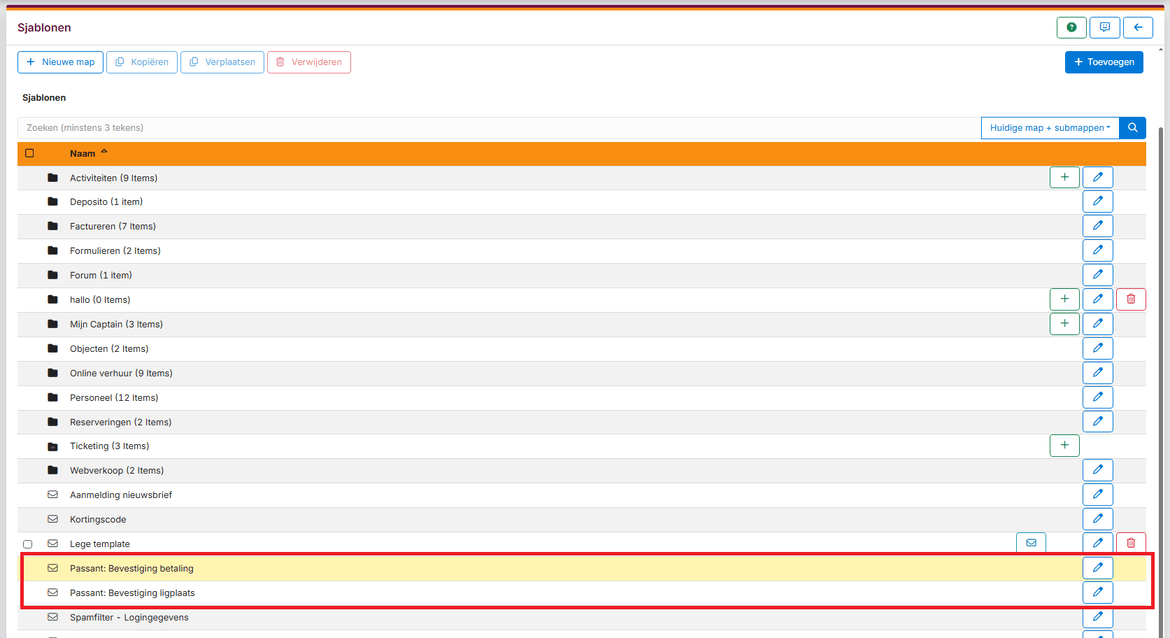
U vindt de e-mailsjablonen in de module Mailing bij de Sjablonen in de hoofdmap.
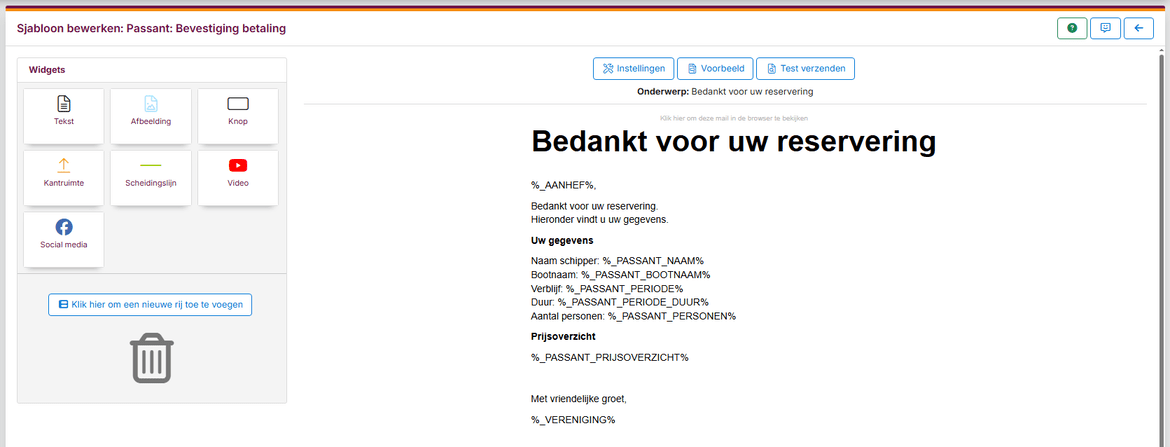
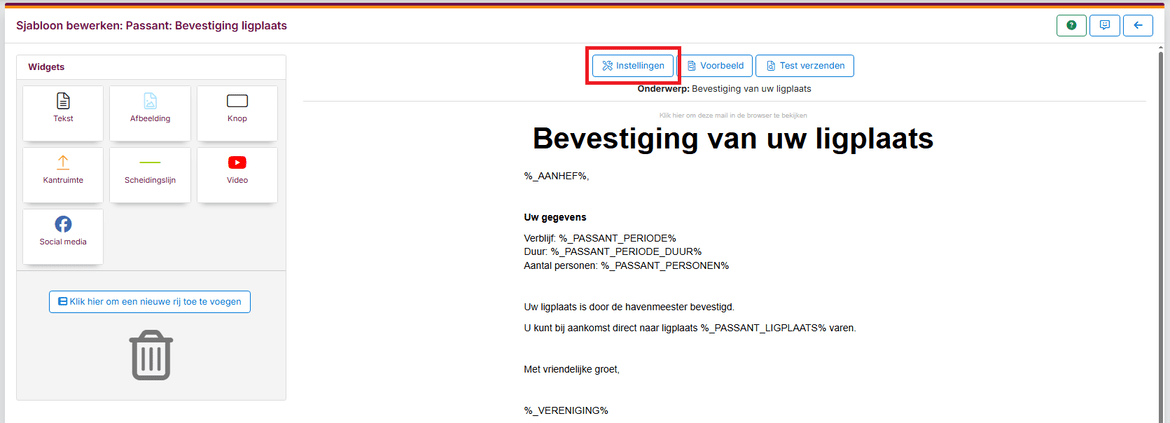
U kunt het sjabloon aanpassen door zelf rijen en widgets toe te voegen. U kunt de standaard tekst aanpassen door op de tekst-widget zelf te klikken. Dan opent de tekst-widget en kunt u de tekst aanpassen.
Een uitgebreide uitleg over de visuele editor vindt op de pagina Werken met de visuele editor.
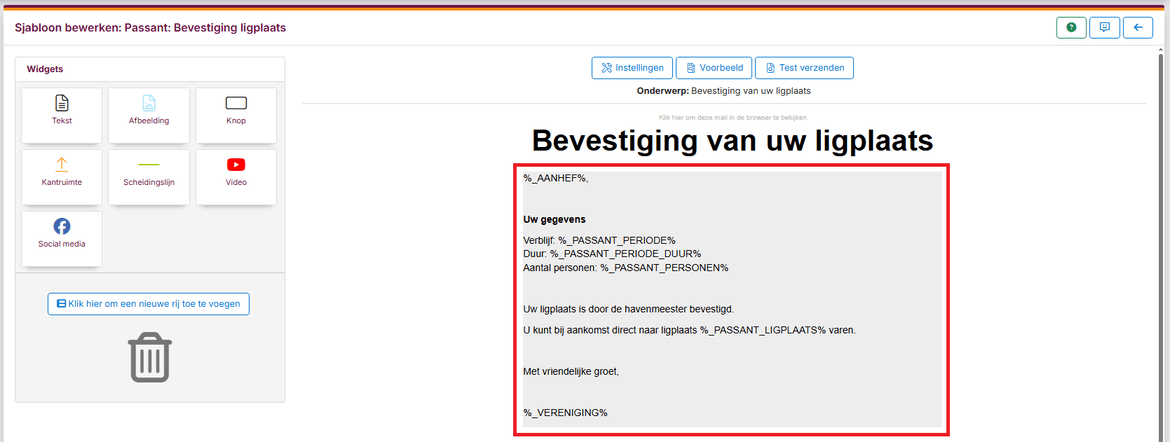
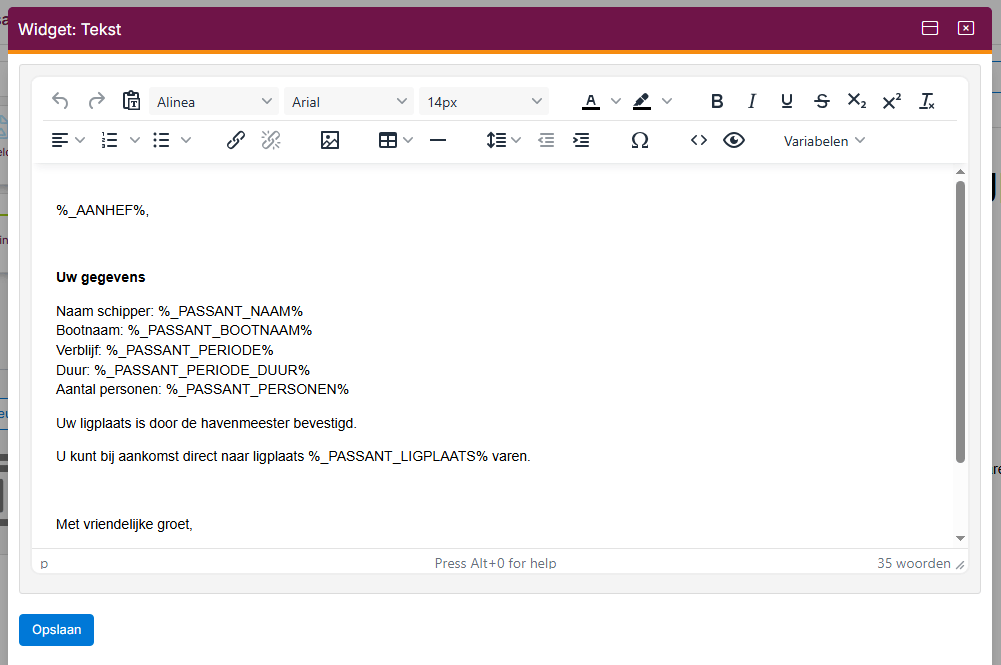
In de e-mailsjablonen kunt u onderstaande variabelen gebruiken.
| Naam passant | %_PASSANT_NAAM% | Toont de naam van degene die de reservering heeft gemaakt. |
| Bootnaam | %_PASSANT_BOOTNAAM% | Toont de naam van de boot. |
| Verblijfsperiode | %_PASSANT_PERIODE% | Toont de verblijfsperiode met een aankomst/vertrekdatum en tijd. |
| Verblijfsduur | %_PASSANT_PERIODE_DUUR% | Toont het aantal nachten van het verblijf. |
| Aantal personen | %_PASSANT_PERSONEN% | Toont het aantal personen van de reservering. |
| Ligplaats | %_PASSANT_LIGPLAATS% | Toont ligplaats van de reservering waar de passant verblijft.. |
| Prijsoverzicht | %_PASSANT_PRIJSOVERZICHT% | Toont het prijsoverzicht van de in rekening gebrachte kosten. Deze variabele kan alleen gebruikt worden in het e-mailsjabloon Passant: Bevestiging betaling. |
U kunt de opmaak van de sjablonen ook aanpassen.
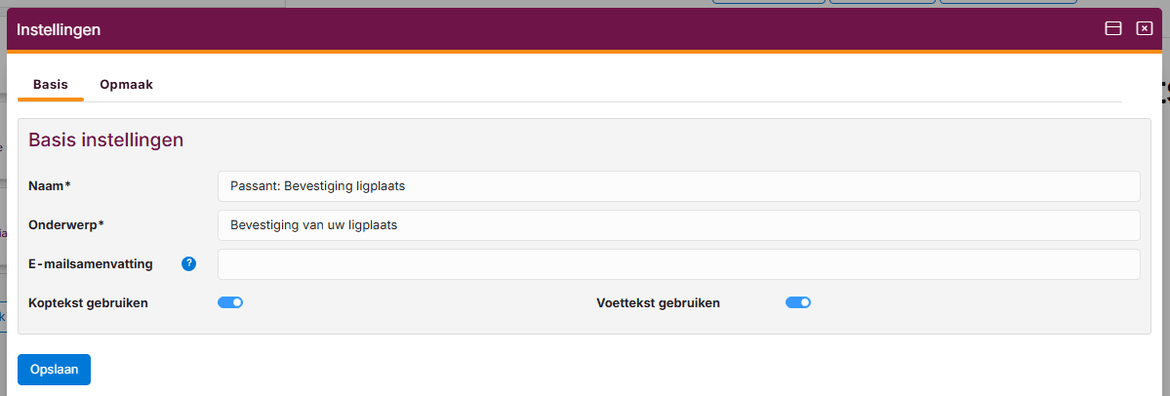
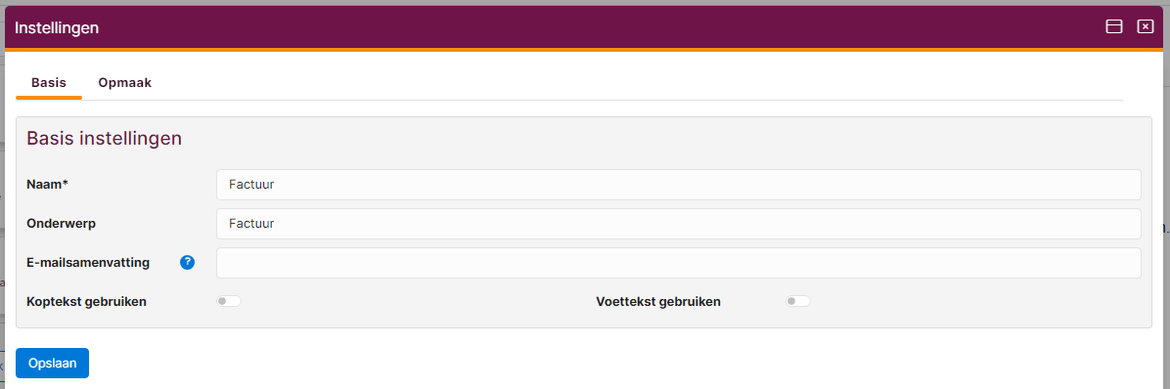
| Naam | Hier ziet u de naam van het sjabloon |
| Onderwerp | Hier ziet u de onderwerpregel van de e-mail. U kunt het onderwerp zelf naar wens aanpassen. |
| E-mailsamenvatting | Hier kunt u een samenvatting opgeven. De samenvatting wordt vaak in notificaties en previews getoond. Gebruik bij voorkeur niet meer dan 100 tekens. |
| Koptekst gebruiken | Hier kunt u aangeven of u de optie koptekst wilt gebruiken. |
| Voettekst gebruiken | Hier kunt u aangeven of u de optie voettekst wilt gebruiken. |
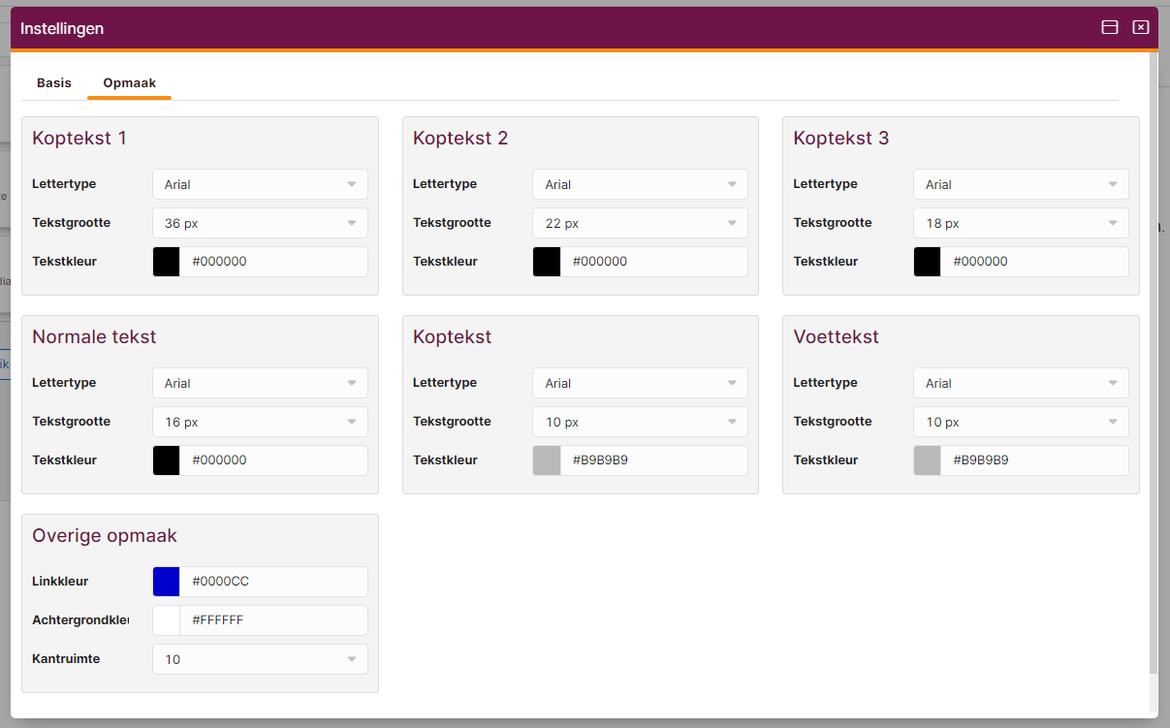
| Lettertype | Selecteer hier per blok het gewenste lettertype. |
| Tekstgrootte | Selecteer hier per blok de gewenste lettergrootte. |
| Tekstkleur | Selecteer hier de gewenste letterkleur door op het kleurvlak te klikken of vul direct de kleurcode in. |
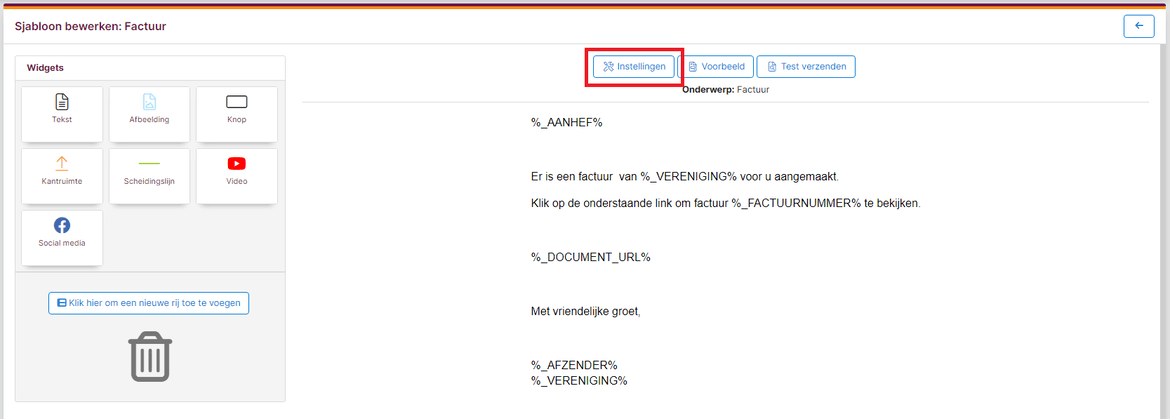
U kunt het onderwerp van de e-mails ook aanpassen.
Dé ideale software oplossing om uw vereniging te ontzorgen en professionaliseren!
Hambakenwetering 15
5231 DD 's-Hertogenbosch
073 - 614 14 40
Haal meer uit e-Captain!
Wij bieden verschillende basis trainingen aan waarbij u op toegankelijke wijze leert werken met e-Captain.