Voor het aanmelden van nieuwe leden kunt u gebruik maken van zogenaamde Ledenbeheer koppeling formulieren die u op uw website kunt plaatsen. Als iemand zich via zo'n formulier aanmeldt dan worden de ingevulde gegevens als externe mutatie voor u klaar gezet om te controleren. U hoeft dan zelf de reeds ingevulde gegevens niet meer handmatig over te nemen.
Als iemand zo'n formulier invult dan kunnen er vanuit e-Captain ook automatisch verschillende e-mails worden verstuurd. Op deze pagina leggen we u uit welke e-mails dit zijn en waar u deze sjablonen kunt terug vinden.
Voor het versturen van deze e-mails wordt onderscheid gemaakt tussen aanmeldingen die direct lid worden en aanmeldingen die als overige relatie worden gezien.
In het tabblad Eigenschappen van het formulier vindt u verschillende instellingen die van invloed zijn op de e-mails die e-Captain verstuurd.
In het blok Algemeen vindt u de instelling Nieuwe aanmeldingen worden lid?. Deze instelling heeft 4 verschillende keuzeopties.
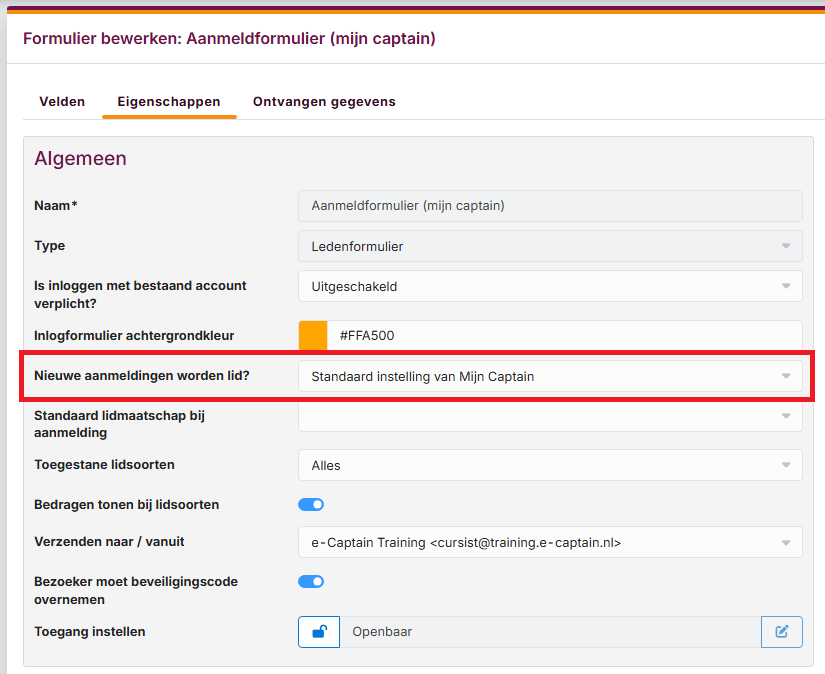
| Keuze 1: standaard instellingen van Mijn Captain | Met deze instelling wordt gekeken naar de instellingen die u heeft gemaakt in het Beheercentrum bij de Algemene Mijn Captain instellingen. |
| Keuze 2: keuzeveld ja/nee | Met deze instelling kan de gebruiker zelf in het formulier aangeven of ze wel of geen lid willen worden. |
| Keuze 3: Ja | Met deze instellingen worden aanmeldingen automatisch lid. U kunt vervolgens zelf bepalen welke lidsoort iemand krijgt. |
| Keuze 4: Nee | Met deze instellingen worden aanmeldingen geen lid en worden ze bij de overige relaties geplaatst. |
Als nieuwe aanmeldingen lid worden dan wordt automatisch door e-Captain een bevestigingsmail verstuurd. Als nieuwe aanmeldingen geen lid worden dan wordt er niet automatisch een bevestigingsmail verstuurd.
In dit blok kunt u instellen dat er na het invullen automatisch een e-mail naar het in het blok Algemeen ingestelde e-mailadres wordt gestuurd. Zo bent u direct op de hoogte als iemand het formulier heeft ingevuld.
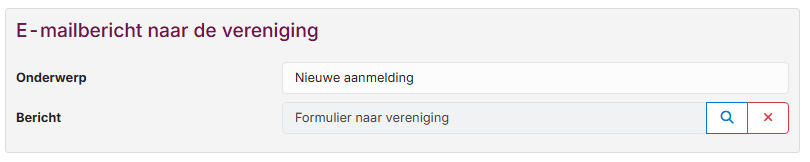
| Onderwerp | Vul hier het onderwerp van de e-mail in. |
| Bericht | Selecteer hier het sjabloon wat u wilt gebruiken. Standaard wordt het sjabloon Formulier naar vereniging gebruikt. |
In dit blok kunt u instellen dat er automatisch een e-mail naar de persoon wordt gestuurd die het formulier heeft ingevuld. Als afzendadres wordt het in het blok Algemeen ingestelde e-mailadres gebruikt.
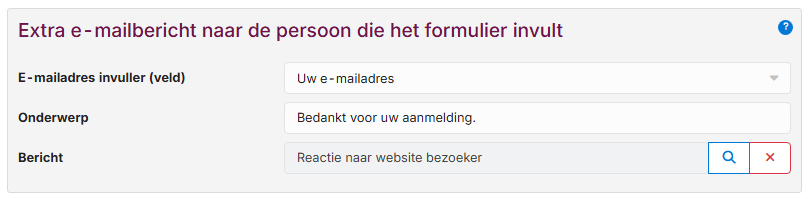
| E-mailadres invuller | Selecteer hier het e-mailadresveld van de bezoeker wat u in het formulier gebruikt. |
| Onderwerp | Vu hier het onderwerp van de mail in. |
| Bericht | Selecteer hier het sjabloon wat u wilt gebruiken. Standaard wordt het sjabloon Reactie naar website bezoeker gebruikt. |
In het e-mailsjabloon Reactie naar websitebezoeker wordt met de variabele %_FORMULIER_VELDEN% de door de gebruiker ingevulde gegevens weergegeven zodat de gebruiker zelf ook een afschrift heeft van wat de gebruiker heeft ingevuld in het formulier.
In dit blok kunt u een extra toelichting opgeven die naar de websitebezoeker wordt gemaild. Deze tekst wordt automatisch in het e-mailsjabloon Reactie naar website bezoeker toegevoegd door middel van de variabale %_FORMULIER_BEGELEIDEND_SCHRIJVEN%.

Als nieuwe aanmeldingen direct lid worden dan wordt automatisch altijd het Mijn Captain sjabloon: Nieuw lid verstuurd waarmee de gebruiker de aanmelding kan bevestigen. In dit sjabloon staat de variabele %_MC_BEVESTIG_AANMELDING_URL%. Deze variabele genereert een bevestigingslink om de aanmelding te bevestigen.
Als de aanmelding niet wordt bevestigd dan ziet u dit bij de externe mutaties als een niet geverifieerde aanmelding.
Naast deze Mijn Captain e-mail kunnen er vanuit het formulier ook nog twee mails worden gestuurd. Zie hiervoor de uitleg bij de Formulier instellingen.
Wanneer nieuwe aanmeldingen geen lid worden wordt het Mijn Captain sjabloon: Nieuw lid niet verstuurd. U kunt dan alleen de twee e-mails vanuit het formulier laten versturen. Zie hiervoor de uitleg bij de Formulier instellingen.
Als u ook wilt dat gebruikers die geen lid worden de aanmelding moeten bevestigen dan kunt u in het blok Begeleidend schrijven van de formulier eigenschappen de variabele %_MC_BEVESTIG_AANMELDING_URL%. toevoegen.
U kunt de variabele %_MC_BEVESTIG_AANMELDING_URL% eventueel ook toevoegen in het e-mailsjabloon Reactie naar websitebezoeker.
In bovengenoemde uitleg wordt gesproken over drie verschillende e-mailsjablonen. Deze e-mailasjablonen vindt u terug in de module Mailing. U kunt deze sjablonen naar wens aanpassen. We adviseren u de variabelen die in de sjablonen staan te laten staan maar de teksten kunt u naar wens aanpassen.
| Sjabloon | Waar te vinden? |
| Nieuw lid | Dit sjabloon vindt u bij de Sjablonen in de map Mijn Captain. |
| Formulier naar vereniging | Dit sjabloon vindt u bij de Sjablonen in de map Formulieren. |
| Reactie naar website bezoeker | Dit sjabloon vindt u bij de Sjablonen in de map Formulieren. |
Dé ideale software oplossing om uw vereniging te ontzorgen en professionaliseren!
Hambakenwetering 15
5231 DD 's-Hertogenbosch
073 - 614 14 40
Haal meer uit e-Captain!
Wij bieden verschillende basis trainingen aan waarbij u op toegankelijke wijze leert werken met e-Captain.