Met de module Declaraties kunnen leden van uw vereniging werkzaamheden, kilometervergoeding of aankopen die zij gedaan hebben uit naam van de vereniging bij de penningmeester declareren. Binnen e-Captain bepaalt u als beheerder, welke personen er in aanmerking komen om te mogen declareren. Hiervoor deelt u, uw leden in groepen in en u geeft per groep aan welke zaken er gedeclareerd mogen worden. Leden kunnen naast vaste artikelen ook vrije declaraties indienen.
Als een lid een declaratie invoert wordt het lid als crediteur aangemaakt in de boekhouding. De declaratie wordt als inkoopnota geboekt in het dagboek Inkoop en verschijnt als openstaande post bij de crediteuren. U kunt de betaling van de declaraties laten meelopen in een betaalbestand of zelf handmatig betalen via uw online bankieren omgeving.
Voor het instellen van de module Declaraties moet u een aantal stappen doorlopen.
Iedere declaratie is een artikel. u dient dus minimaal één artikel aan te maken. Als leden vrij zijn om vanalles te declareren kunt u volstaan met een algemeen artikel. Als u leden alleen wilt autoriseren om een of meerdere artikelen te mogen declareren dan maakt u daar aparte artikelen voor aan. Denk bijvoorbeeld aan brandstof. Belangrijk is dat u de artikelen die u aanmaakt koppelt aan de artikelgroep Declaraties.
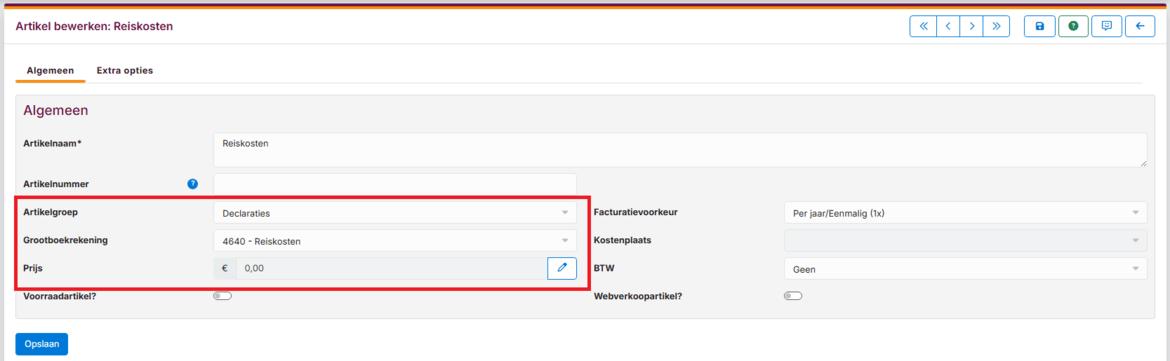
| Artikelnaam | Vul hier de naam van het te declareren artikel in. |
| Artikelgroep | Selecteer hier de artikelgroep Declaraties. |
| Grootboekrekening | Selecteer hier de gewenste grootboekrekening waarop u de kosten wilt boeken. |
| Prijs | Als u de prijs leeg laat (€0,00) dan kan een lid zelf het te declareren bedrag invullen. Als u een bedrag invult dan kan het lid het aantal invullen wat dan maal het ingestelde bedrag wordt gedeclareerd. |
Een uitgebreide uitleg over het aanmaken van artikelen vindt u op de pagina Artikelen aanmaken.
Om te kunnen bepalen welke leden welke artikelen mogen declareren kunt u in het Beheercentrum groepen en groepsitems aanmaken.
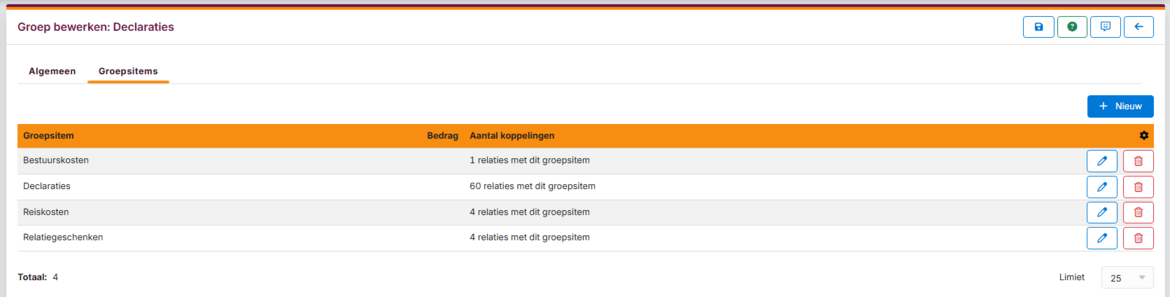
Een uitgebreide uitleg over het aanmaken van groepen vindt u op de pagina Groepen aanmaken en beheren.
Als u de gewenste groepen en groepsitems heeft aangemaakt dan kunt u in het Beheercentrum de declaratie artikelen koppelen aan groepsitems. Hiermee bepaalt u welke leden welke artikelen mogen declareren.
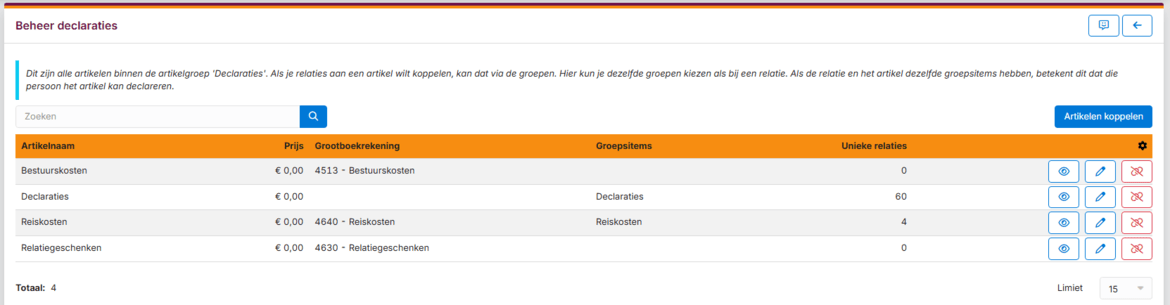
 om een artikel aan een groepsitem te koppelen.
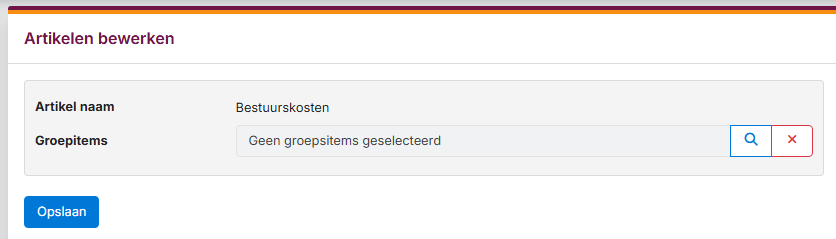
| Artikelnaam | Hier ziet u het artikel welke u aan een (of meerdere) groepsitem(s) koppelt |
| Groepsitems | Klik op het vergrootglas icoontje om de gewenste groepsitems te selecteren. |
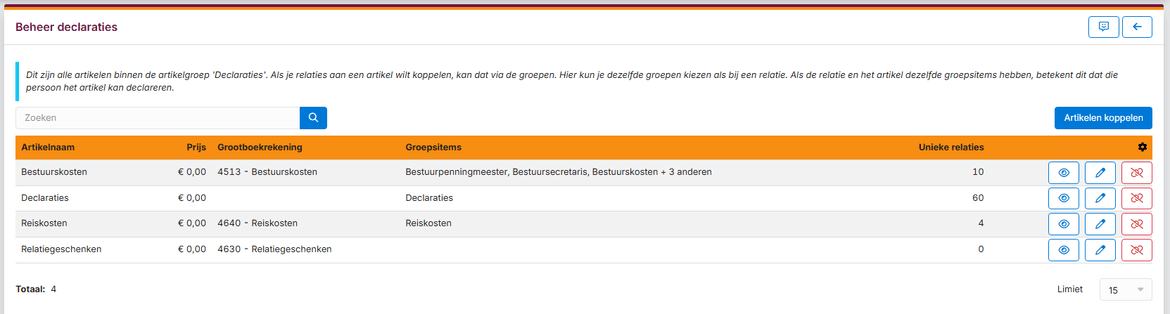
Om te bepalen welke leden artikelen mogen declareren dient u de leden in te delen in de juiste declaratie groepen.
U kunt individuele leden via het tabblad Groepen van de ledenkaart koppelen aan de juiste groepen/groepsitems. Een uitgebreide uitleg hierover vindt u op de pagina Tabblad Groepen.
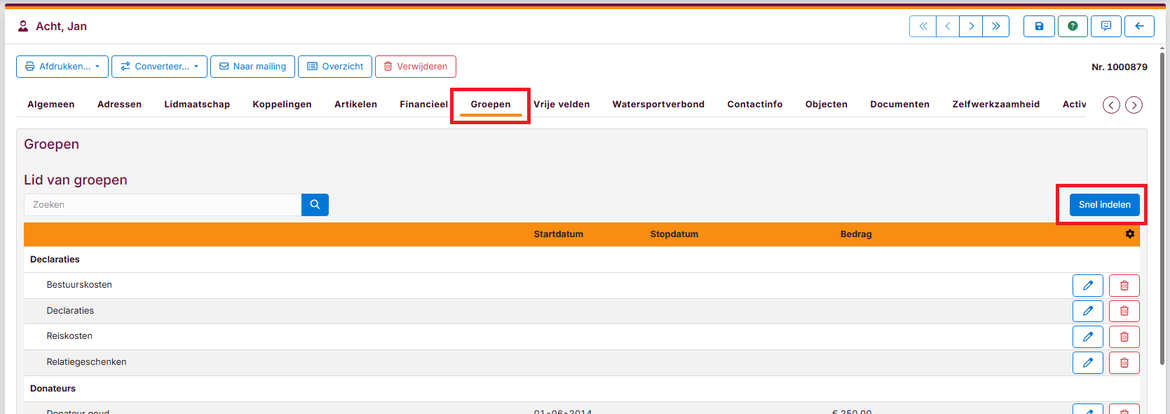
U kunt met de functie Collectief wijzigen ook meerdere leden in één keer koppelen aan een declaratie groepsitem. Een uitgebreide uitleg hierover vindt u op de pagina Collectief wijzigen.
Als u voor u boekhouding werkt met kostenplaatsen dan kunt u ook kostenplaatsen koppelen aan een declaratiegroep.

om een kostenplaats aan een groep te koppelen.

| Groep | Hier ziet u de groep die u aan het bewerken bent. |
| Kostenplaatsen | Selecteer hier de gewenste kostenplaats(en) |

Dé ideale software oplossing om uw vereniging te ontzorgen en professionaliseren!
Hambakenwetering 15
5231 DD 's-Hertogenbosch
073 - 614 14 40
Haal meer uit e-Captain!
Wij bieden verschillende basis trainingen aan waarbij u op toegankelijke wijze leert werken met e-Captain.