Voor tekenen van plattegronden werkt u met de kaart-editor. Deze editor bevat verschillende onderdelen die we op deze pagina verder toelichten.
De editor is in 4 delen in te delen.

In sectie 1 vindt u verschillende acties die u kunt uitvoeren. Als u met uw muis over de icoontjes gaat krijgt u een beschrijving van het icoontje te zien.

 |
Selecteer gereedschap. Hiermee kunt u objecten selecteren en o.a. naar de tekening slepen. U kunt hiermee ook meerdere objecten in uw tekening selecteren om bijvoorbeeld die objecten uit te lijnen of te verplaatsen. |
 |
Positie gereedschap. Hiermee kunt u uw plattegrond verschuiven zonder dat u de getekende objecten verplaatst. |
 |
Teken gereedschap. Hiermee kunt u zelf een vrije, willekeurige vorm tekenen. |
 |
Polygoon gereedschap. Hiermee kunt u een polygoon (veelhoek) tekenen. |
 |
Lijn gereedschap. Hiermee kunt u een lijn tekenen. |
 |
Ongedaan maken. Hiermee kunt u een actie ongedaan maken. |
 |
Opnieuw doen. Hiermee kunt u een actie opnieuw doen. |
 |
Dupliceren. Hiermee kunt u een object of een selectie van objecten dupliceren. |
 |
Verwijderen. Hiermee kunt u een object of een selectie van objecten verwijderen. |
 |
Hiermee kunt u een object naar voren of naar achter plaatsen als deze elkaar overlappen. |
 |
Herstel beeld. Hiermee kunt u de plattegrond terugzetten naar de begin positie. |
 |
Als u meerdere objecten in uw tekening heeft geselecteerd kunt u met behulp van deze iconen de objecten uitlijnen. |
 |
Hier kunt u selecteren welke lagen u zichtbaar wilt hebben in uw tekening. |
 |
Beheer lagen. Hiermee kunt u lagen aanmaken en beheren. |
 |
Hier ziet u het huidige zoom niveau van uw tekening. Met de plus (+) en min (-) kunt u in- en uitzoomen. U kunt ook met uw muiswiel in- en uizoomen. |
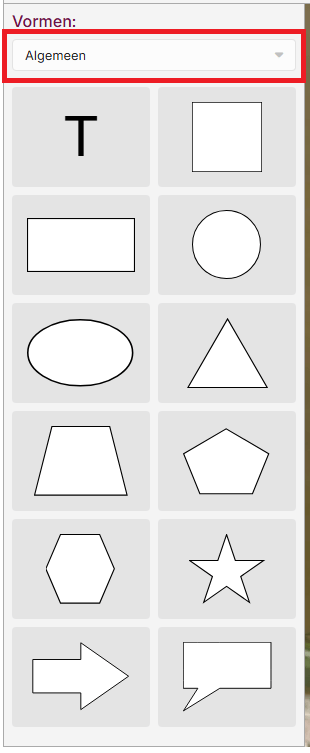
In sectie 2 vindt u diverse teken vormen (objecten) voor uw plattegrond. Deze zijn geordend in 6 categorieën:
Via het uitklapmenu kunt u een categorie selecteren waarna u de gewenste vorm naar uw tekening kunt slepen.
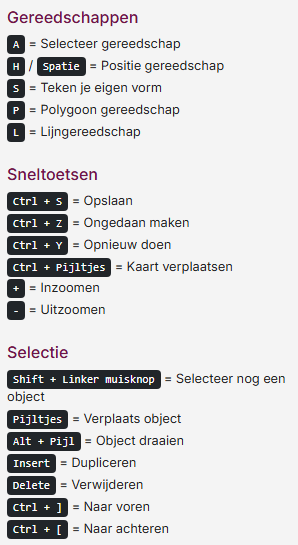
In sectie 4 vindt u een overzicht van alle mogelijke sneltoetsen. Heeft u een vorm geselecteerd dan ziet u de eigenschappen van die vorm.
Als u in uw tekening een vorm selecteert dan ziet u in sectie 4 de eigenschappen van die vorm. U kunt vervolgens hier ook de eigenschappen aanpassen, zoals lengte, breedte en rotatie.

Dé ideale software oplossing om uw vereniging te ontzorgen en professionaliseren!
Hambakenwetering 15
5231 DD 's-Hertogenbosch
073 - 614 14 40
Haal meer uit e-Captain!
Wij bieden verschillende basis trainingen aan waarbij u op toegankelijke wijze leert werken met e-Captain.