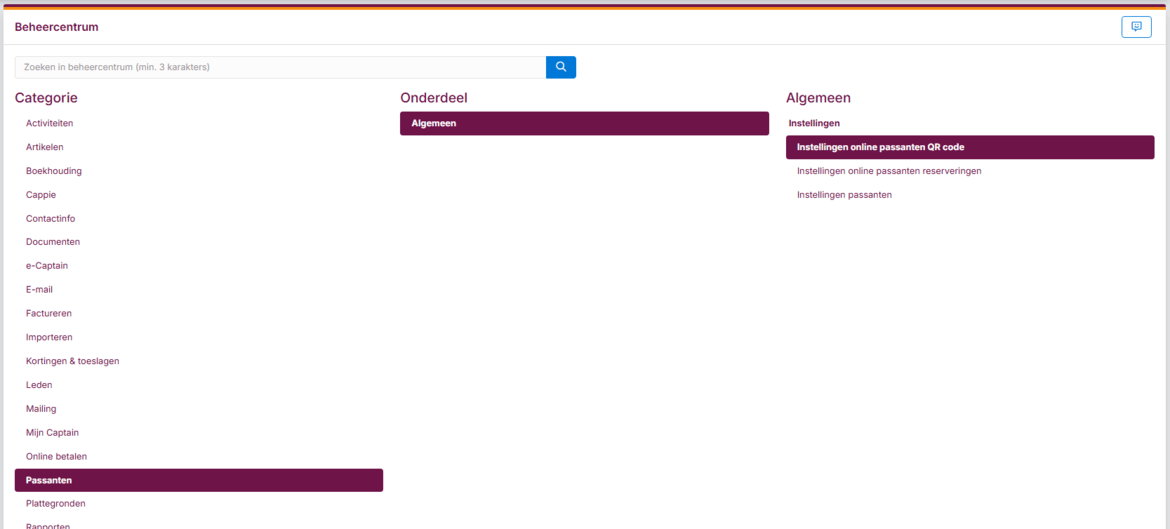
Om uw gasten via een QR code een ligplaats te kunnen laten reserveren moet u een aantal instellingen maken in het Beheercentrum.
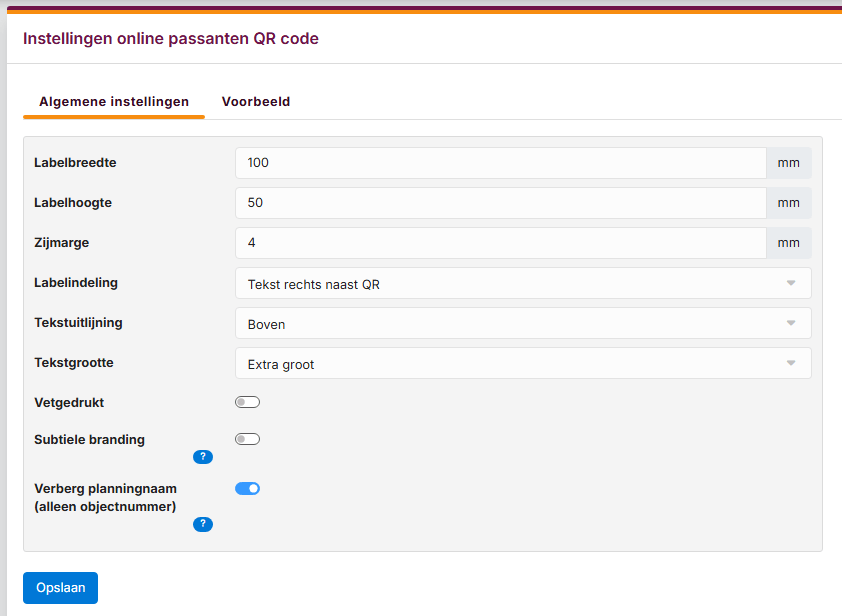
| Labelbreedte | Geef hier de breedte van het label op in milimeters. |
| Labelhoogte | Geef hier de hoogte van het label op in milimeters. |
| Zijmarge | Geef hier de zijmarge op van het label in milimeters. Dit is de boven-, onder- en zijmarge van het label die rondom de QR code wordt geplaatst. |
| Labelindeling | Selecteer hier de gewenste labelindeling. |
| Tekstuitlijning | Selecteer hier de gewenste tekstuitlijning. |
| Teksgrootte | Selecteer hier het formaat van de tekst die op het label wordt geprint. |
| Vetgedrukt | Geef hier aan of de tekst vetgedrukt moet worden weergegeven op het label. |
| Subtiele branding | Geef hier aan of het Marina2Stay logo subtiel moet worden weergegeven op het label. |
| Verberg planningnaam (alleen objectnummer) | Geef hier aan of de naam van de planning ook moet worden afgedrukt op het label of dat alleen het objectnummer (ligplaatsnummer) moet worden afgedrukt op het label. |
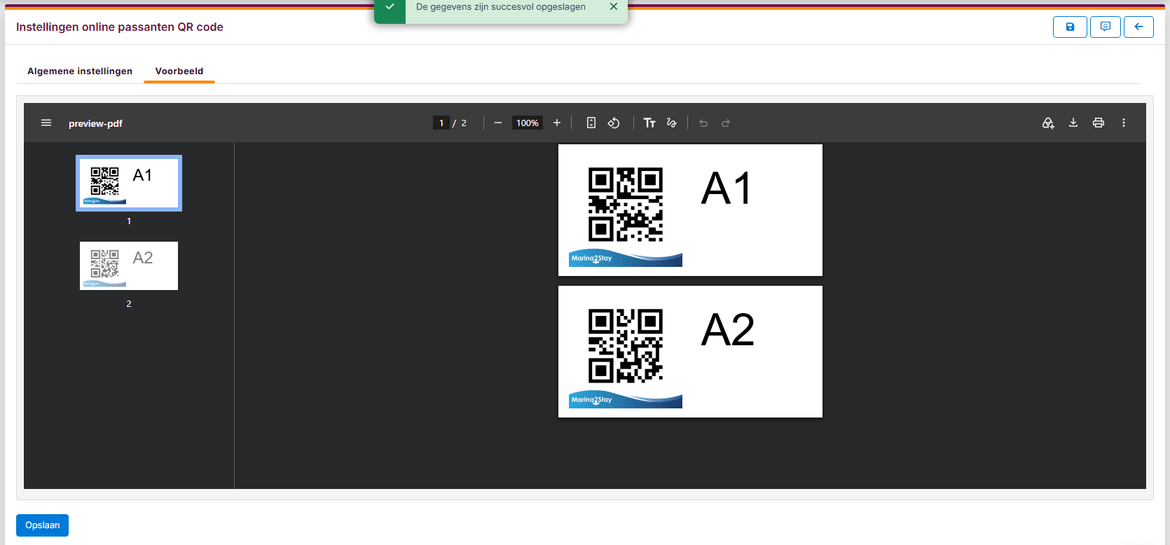
In het tabblad Voorbeeld ziet u een voorbeeld van hoe het label er uit komt te zien.
Dé ideale software oplossing om uw vereniging te ontzorgen en professionaliseren!
Hambakenwetering 15
5231 DD 's-Hertogenbosch
073 - 614 14 40
Haal meer uit e-Captain!
Wij bieden verschillende basis trainingen aan waarbij u op toegankelijke wijze leert werken met e-Captain.