Voor de Meterstanden koppeling dient u in het Beheercentrum een aantal algemene instellingen maken waarmee u de koppeling tot stand brengt.
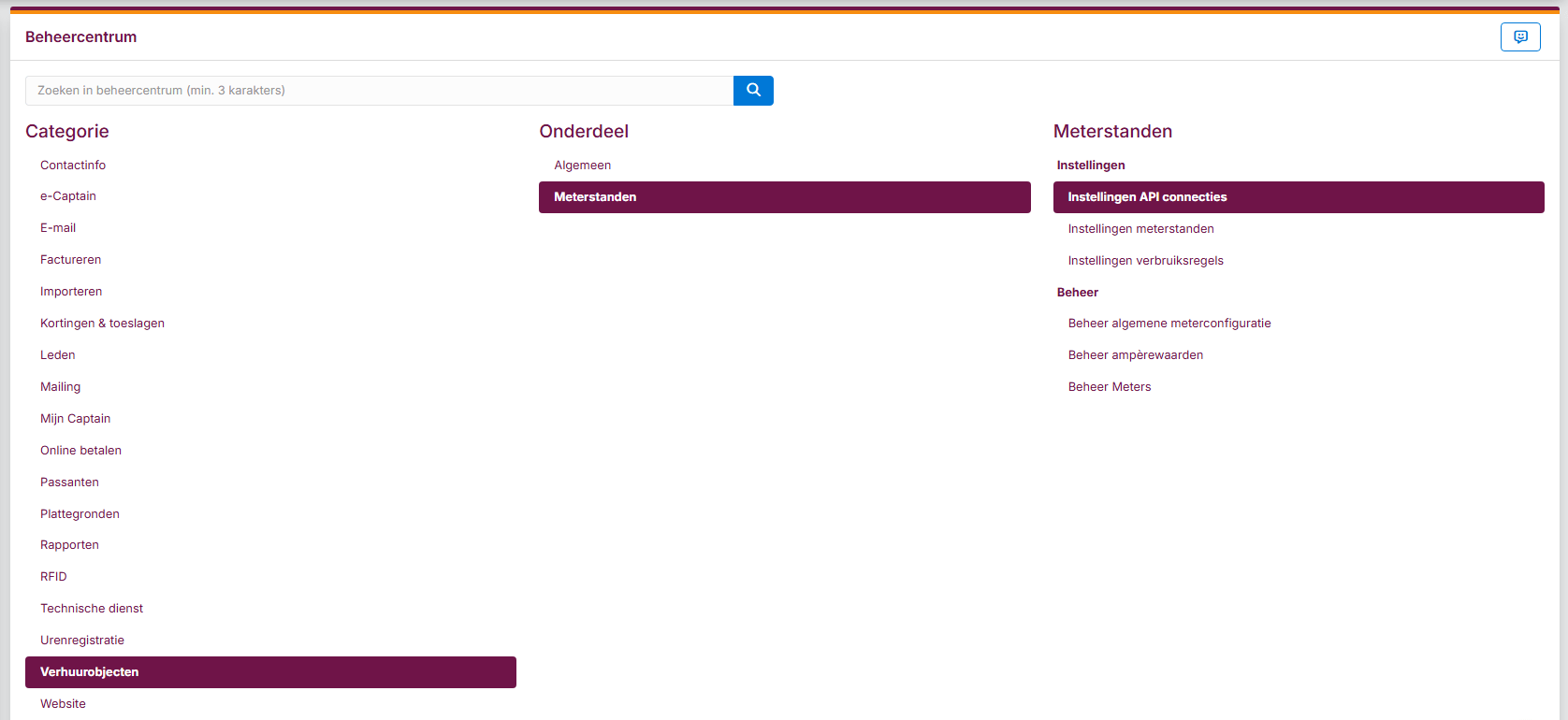
In het Beheercentrum ziet u het overzicht van de aanwezige koppelingen. Op dit moment is dat alleen een koppeling met Every Leisure. Als de koppeling nog niet is geactiveerd ziet u dat er nog geen verbinding is met Every Leisure.

 om de instellingen van de koppeling te bewerken.
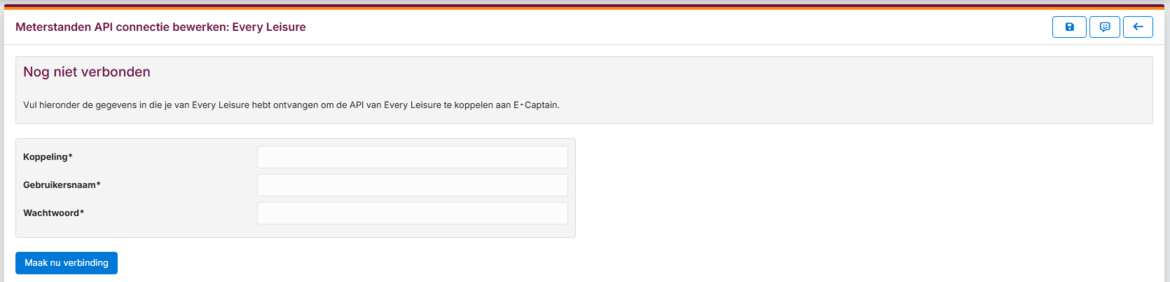
In het tabblad Verbinding ziet u de gegevens van de koppeling met Every Leisure. U kunt hier verder geen instellingen aanpassen. U kunt alleen de koppeling eventueel Ontkoppelen.

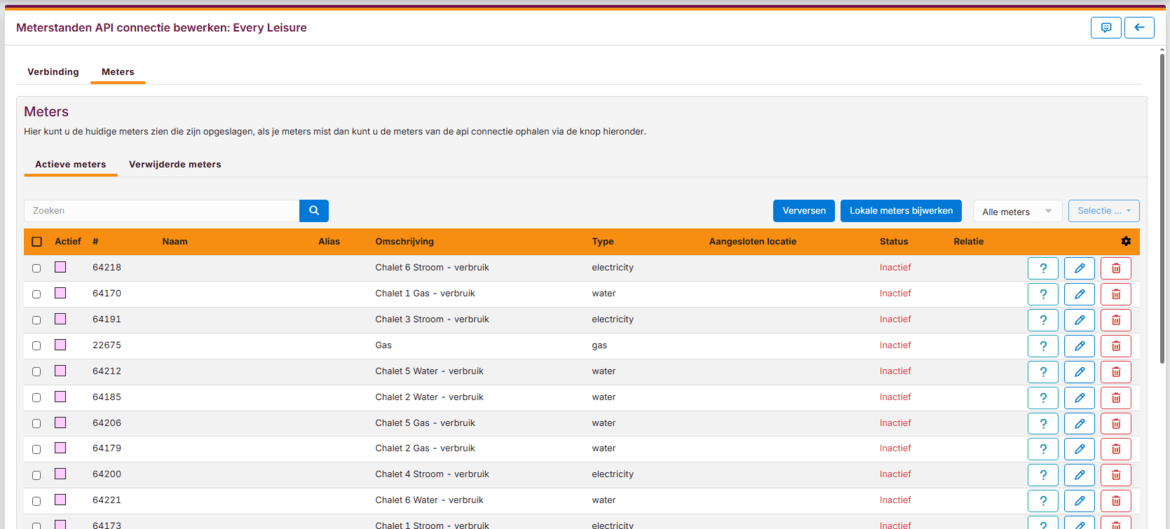
In het tabblad Meters ziet u alle beschikbare meters. Als u de koppeling net heeft aangemaakt kunt u hier de gekoppelde meters ophalen. Indien u meters mist of als er nieuwe meters zijn bijgekomen dan kunt u die hier ook weer ophalen.
 |
Boven het overzicht van de aanwezige meters kunt u met het zoekvenster zoeken naar een specifieke meter, naam, locatie of relatie. |
 |
Met de knop Verversen kunt u het overzicht van de aanwezige meters versen zodat de weergegeven informatie up-to-date is. |
 |
Met de knop Lokale meters bijwerken kunt u het overzicht bijwerken met ontbrekende of nieuwe meters. |
 |
Bij de optie Alle meters kunt u selecteren welke meters u wilt zien. U kunt kiezen uit alle meters, alle actieve meters of alle inactieve meters. |
 |
Als u meerdere meters heeft geselecteerd kunt u met de knop Selectie de geselecteerde meters collectief verwijderen. |
 |
Met het vraagteken-icoon kunt u de werkelijke status van de meter opvragen of de status in e-Captain wel overeenkomt met de meter zelf.
|
|
Met het bewerken-icoon kunt u de meter bewerken en een alias toevoegen aan de meter. |
 |
Met het verwijderen-icoon kunt u een individuele meter verwijderen. Deze ziet u dan terug in het tabblad Verwijderde meters. |
Dé ideale software oplossing om uw vereniging te ontzorgen en professionaliseren!
Hambakenwetering 15
5231 DD 's-Hertogenbosch
073 - 614 14 40
Haal meer uit e-Captain!
Wij bieden verschillende basis trainingen aan waarbij u op toegankelijke wijze leert werken met e-Captain.