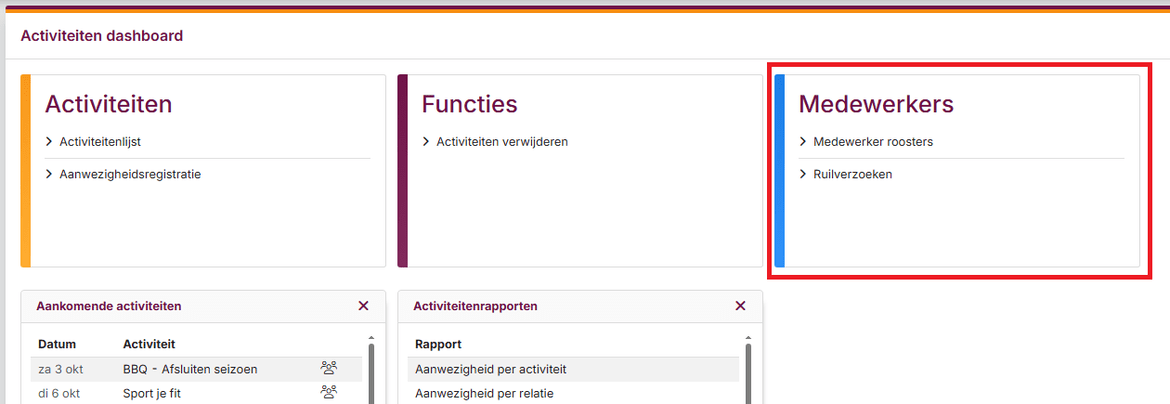
U kunt voor iedere functie in uw organisatie een rooster (planning) maken. De medewerker roosters vindt u terug in het dashboard Activiteiten.
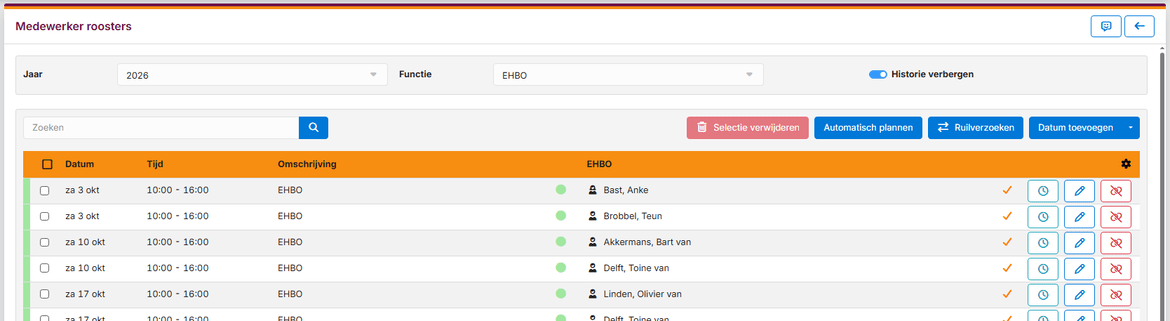
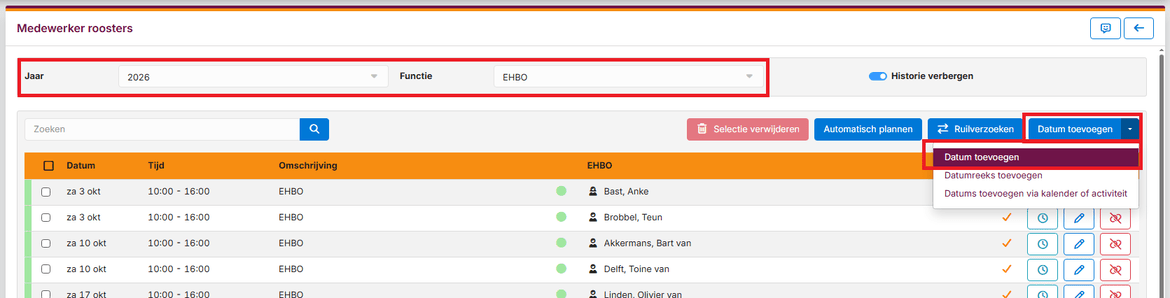
U kunt op verschillende manieren per functie één of meerdere datums toevoegen aan een rooster.
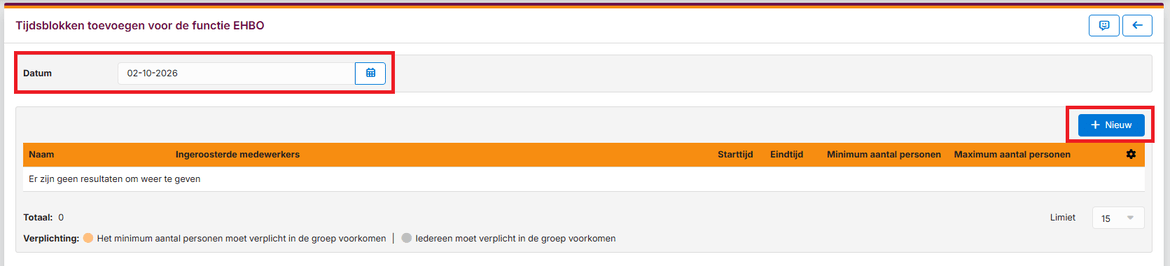
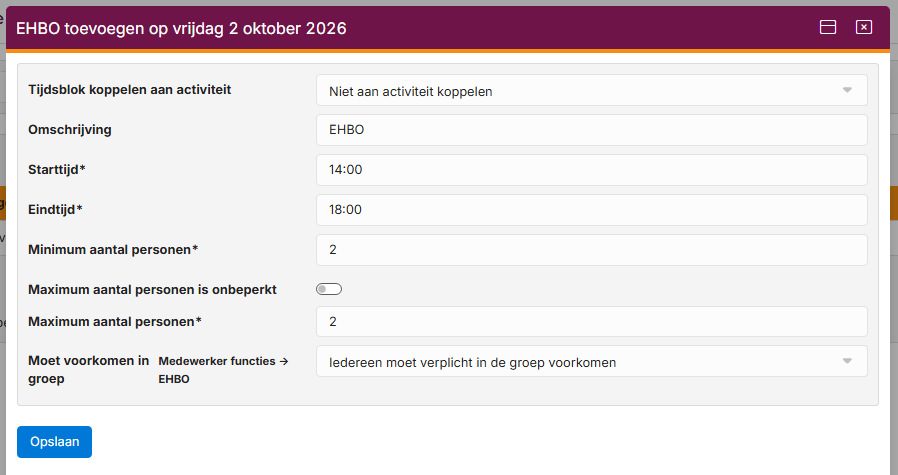
| Tijdsblok koppelen aan activiteit | Selecteer hier eventueel een activiteit als u het tijdsblok van de functie wilt koppelen aan een activiteit die tegelijkertijd plaats vind. |
| Omschrijving | Vul hier een omschrijving in. Standaard wordt hier de functienaam overgenomen. |
| Starttijd | Geef hier de starttijd van de functie op. |
| Eindtijd | Geef hier de eindtijd van de functie op. |
| Minimum aantal personen | Geef hier het minimum aantal personen op wat u nodig heeft voor dit tijdsblok. |
| Maximum aantal personen is onbeperkt | Selecteer hier of het maximum aantal personen voor deze functie onbeperkt is. Indien het maximum aantal personen beperkt is dan geeft u dat op in het volgende veld. |
| Maximum aantal personen | Geef hier het maximum aantal personen op wat u nodig heeft voor dit tijdsblok. |
| Moet voorkomen in groep | Selecteer hier of medewerkers wel of niet verplcht moeten voorkomen in de functie groep. Handig als er specifieke vaardigheden nodig zijn voor de functie. |
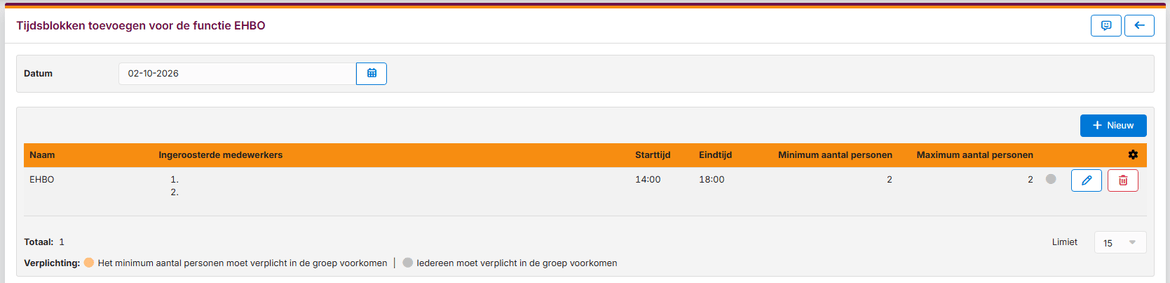
Voeg eventuele nog extra tijdsblokken toe. Keer ander terug naar het medewerker rooster met de Terug-knop.
Voor terugkerende diensten kunt u ook eenvoudig een datumreeks toevoegen aan een rooster.
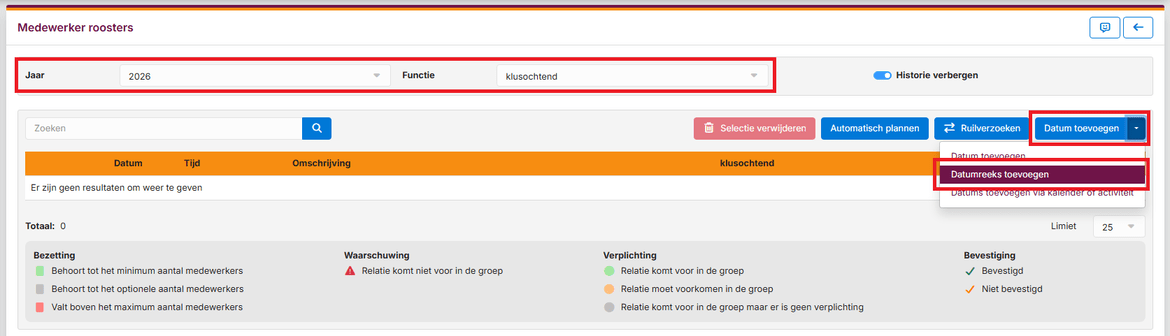
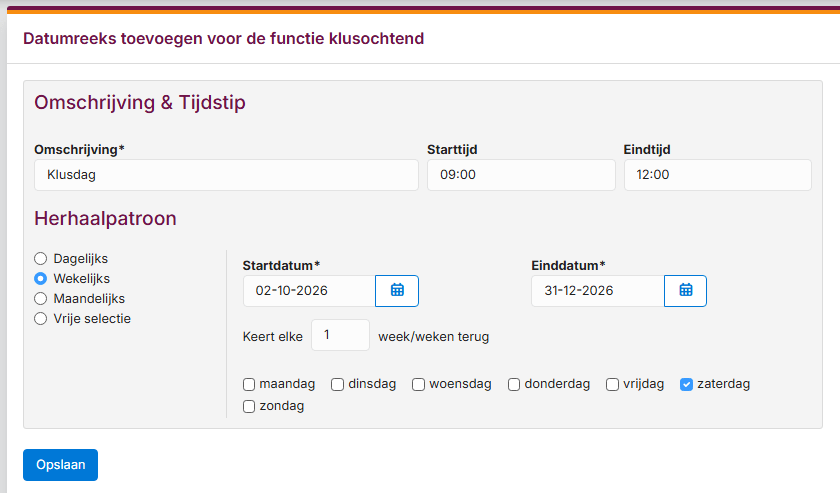
| Omschrijving | Geef een omschrijving op voor de functie. |
| Starttijs / Eindtijd | Vul een start- en eindtijd voor de functie in. |
| Herhaalpatroon | Selecteer een herhaalpatroon |
| Startdatum / einddatum | Vul een start- en einddatum voor de datumreeks in. |
| Keert terug | Geef op hoe het herhaalpatroon en op welke dagen moet terugkeren. |
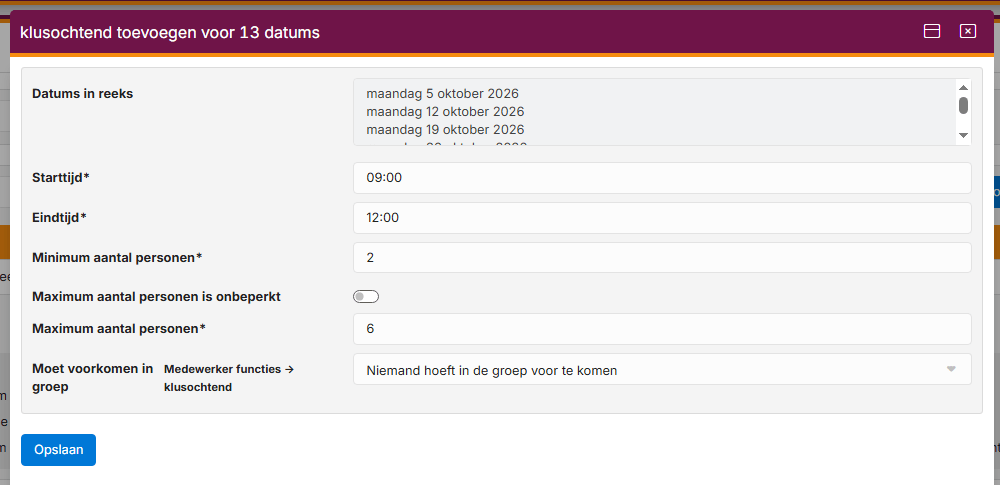
| Datums in reeks | Hier ziet u de datums uit de opgegeven datumreeks. |
| Starttijd | Geef hier de starttijd van de functie op. |
| Eindtijd | Geef hier de eindtijd van de functie op. |
| Minimum aantal personen | Geef hier het minimum aantal personen op wat u nodig heeft voor dit tijdsblok. |
| Maximum aantal personen is onbeperkt | Selecteer hier of het maximum aantal personen voor deze functie onbeperkt is. Indien het maximum aantal personen beperkt is dan geeft u dat op in het volgende veld. |
| Maximum aantal personen | Geef hier het maximum aantal personen op wat u nodig heeft voor dit tijdsblok. |
| Moet voorkomen in groep | Selecteer hier of medewerkers wel of niet verplcht moeten voorkomen in de functie groep. Handig als er specifieke vaardigheden nodig zijn voor de functie. |
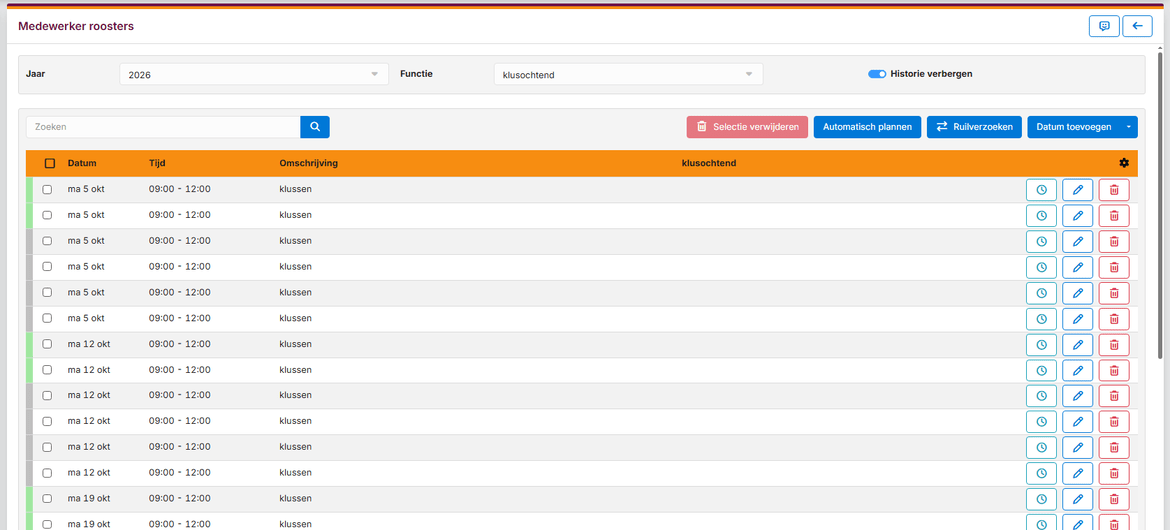
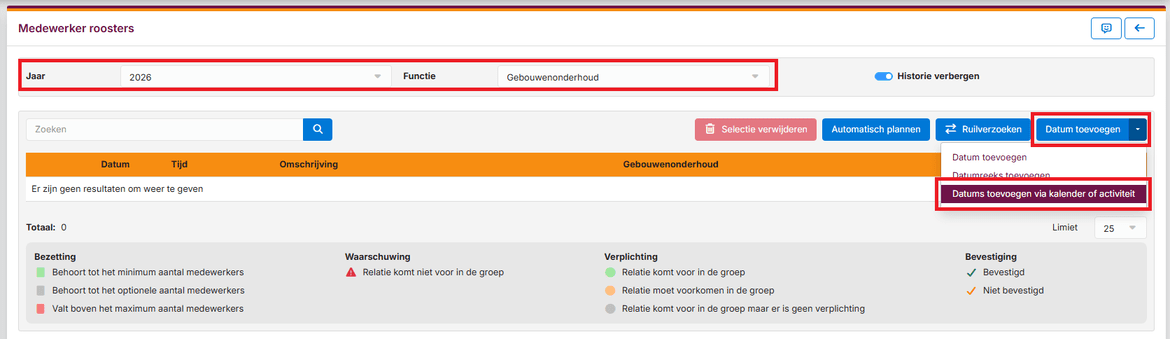
U kunt ook datums toevoegen door deze te selecteren in een kalender.
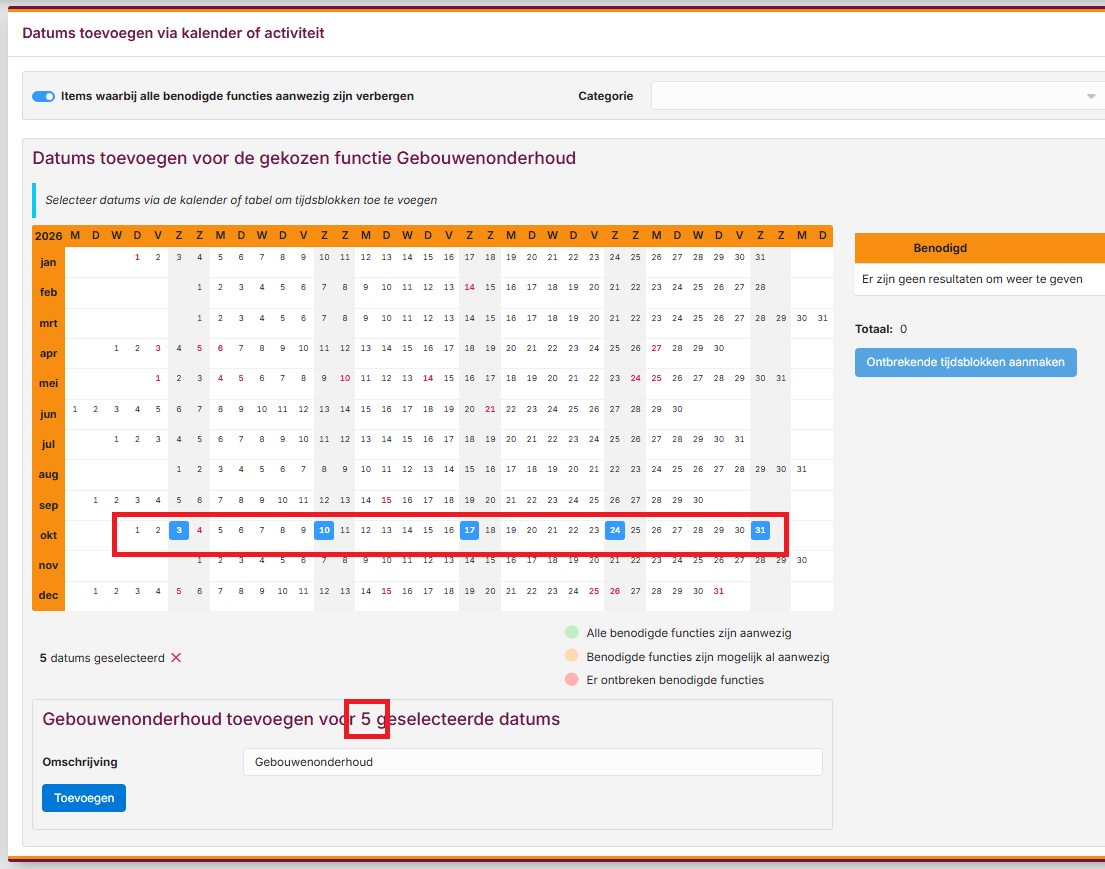
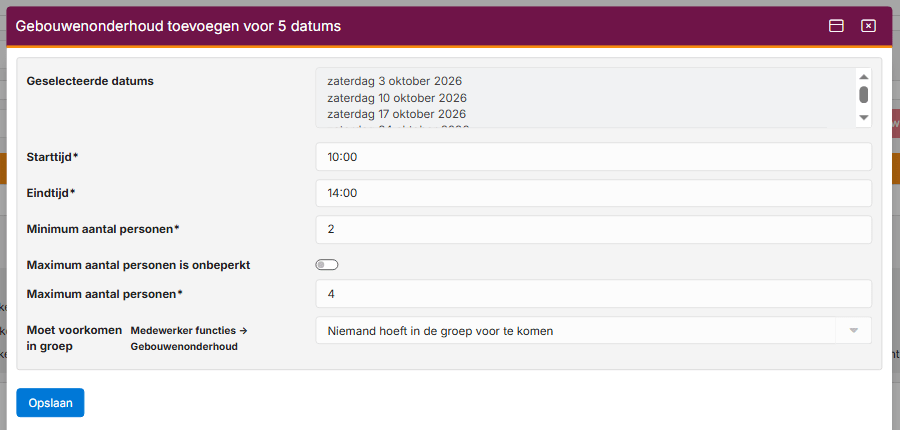
| Geselecteerde datums | Hier ziet u de datums uit de opgegeven datums. |
| Starttijd | Geef hier de starttijd van de functie op. |
| Eindtijd | Geef hier de eindtijd van de functie op. |
| Minimum aantal personen | Geef hier het minimum aantal personen op wat u nodig heeft voor dit tijdsblok. |
| Maximum aantal personen is onbeperkt | Selecteer hier of het maximum aantal personen voor deze functie onbeperkt is. Indien het maximum aantal personen beperkt is dan geeft u dat op in het volgende veld. |
| Maximum aantal personen | Geef hier het maximum aantal personen op wat u nodig heeft voor dit tijdsblok. |
| Moet voorkomen in groep | Selecteer hier of medewerkers wel of niet verplcht moeten voorkomen in de functie groep. Handig als er specifieke vaardigheden nodig zijn voor de functie. |
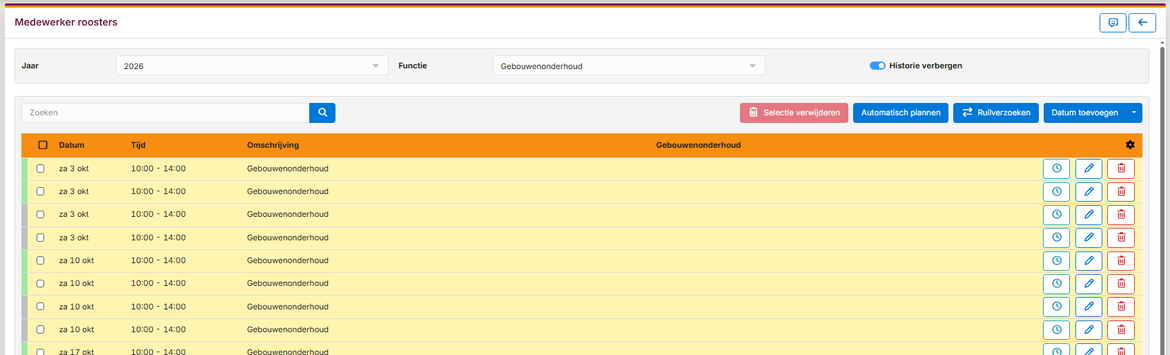
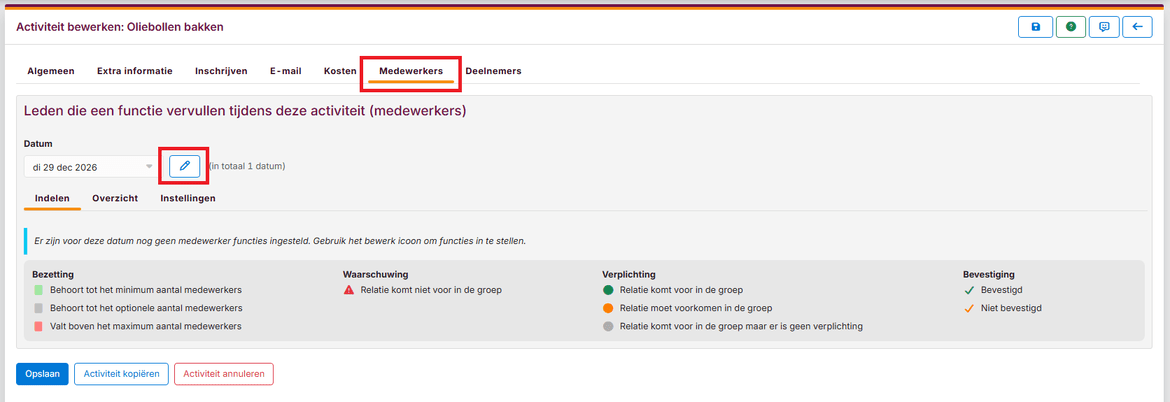
Er zijn twee manieren om datums aan een rooster toe te voegen via een activiteit.
 om een functie toe te voegen.
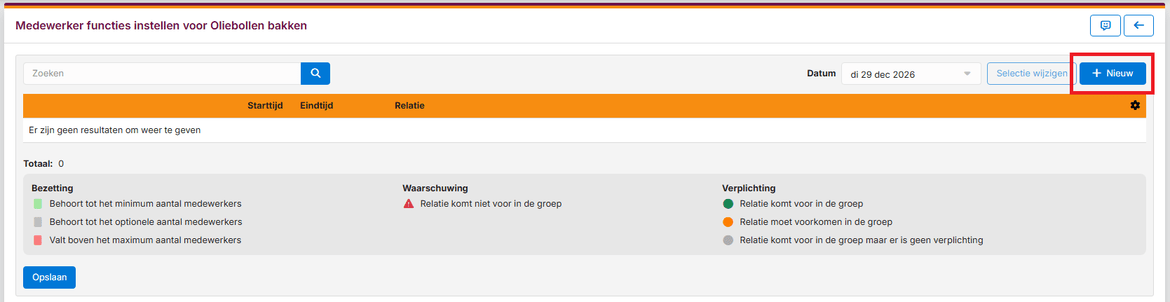
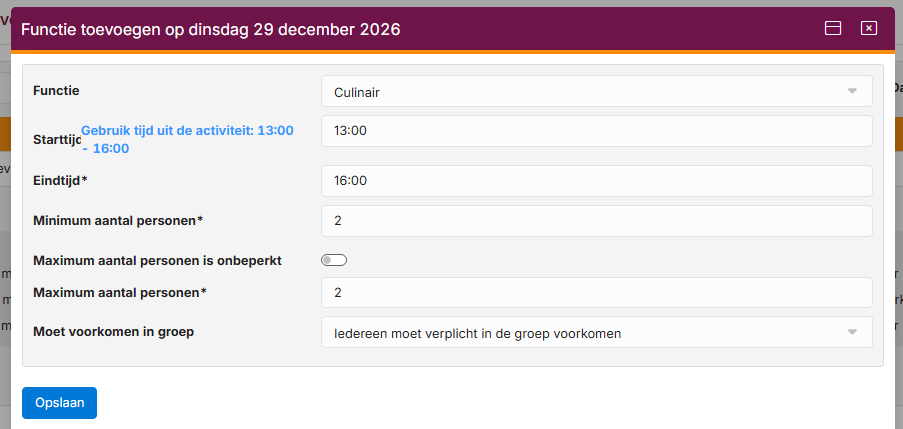
| Functie | Selecteer hier de functie die u aan de activiteit wilt toevoegen. |
| Starttijd | Geef hier de starttijd van de functie op. U kunt hier ook de tijden uit de activiteit overnemen. |
| Eindtijd | Geef hier de eindtijd van de functie op.U kunt hier ook de tijden uit de activiteit overnemen. |
| Minimum aantal personen | Geef hier het minimum aantal personen op wat u nodig heeft voor dit tijdsblok. |
| Maximum aantal personen is onbeperkt | Selecteer hier of het maximum aantal personen voor deze functie onbeperkt is. Indien het maximum aantal personen beperkt is dan geeft u dat op in het volgende veld. |
| Maximum aantal personen | Geef hier het maximum aantal personen op wat u nodig heeft voor dit tijdsblok. |
| Moet voorkomen in groep | Selecteer hier of medewerkers wel of niet verplcht moeten voorkomen in de functie groep. Handig als er specifieke vaardigheden nodig zijn voor de functie. |
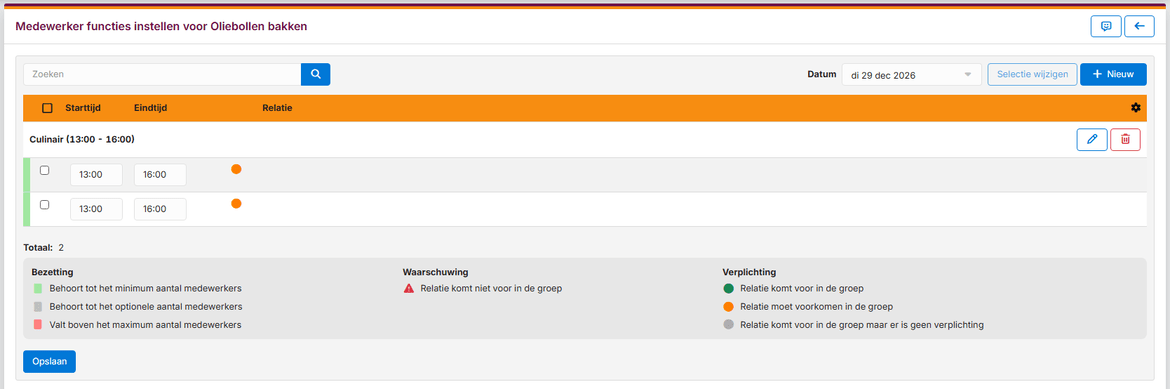
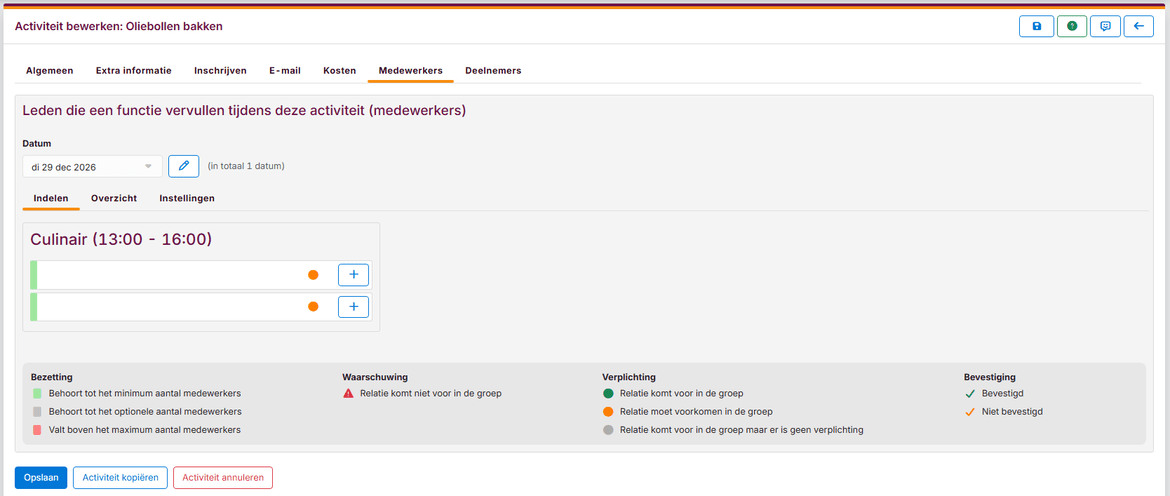
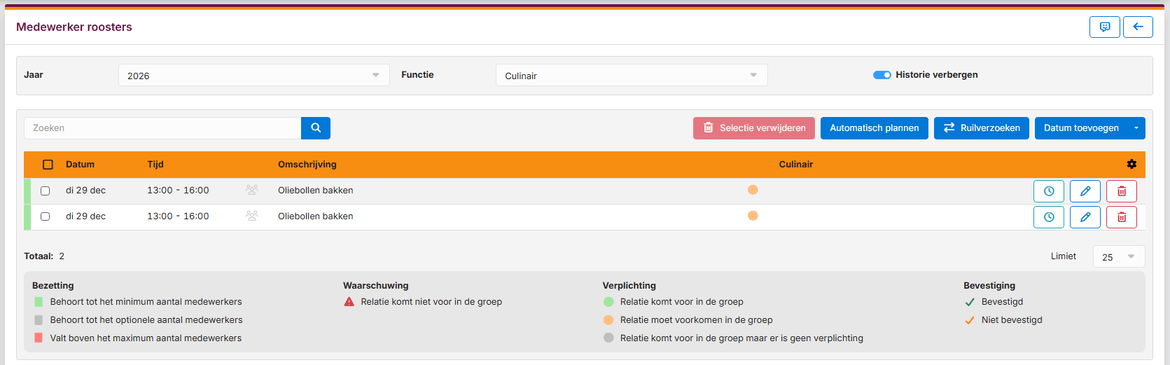
De functie(s) en tijdsblokken die u heeft toegevoegd worden ook automatisch aan het medewerker rooster toegevoegd. U vindt deze dus ook terug bij de Medewerker roosters.
Dé ideale software oplossing om uw vereniging te ontzorgen en professionaliseren!
Hambakenwetering 15
5231 DD 's-Hertogenbosch
073 - 614 14 40
Haal meer uit e-Captain!
Wij bieden verschillende basis trainingen aan waarbij u op toegankelijke wijze leert werken met e-Captain.