U kunt op twee manieren uw medewerkers inplannen in een rooster.
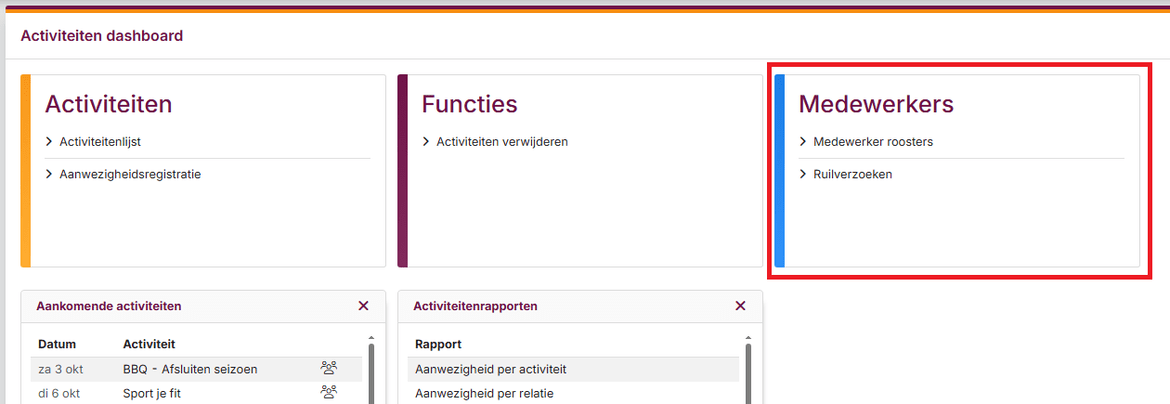
Om medewerkers in te plannen of om een planning te wijzigen gaat u via het Activiteiten dahboard naar de Medewerker roosters.
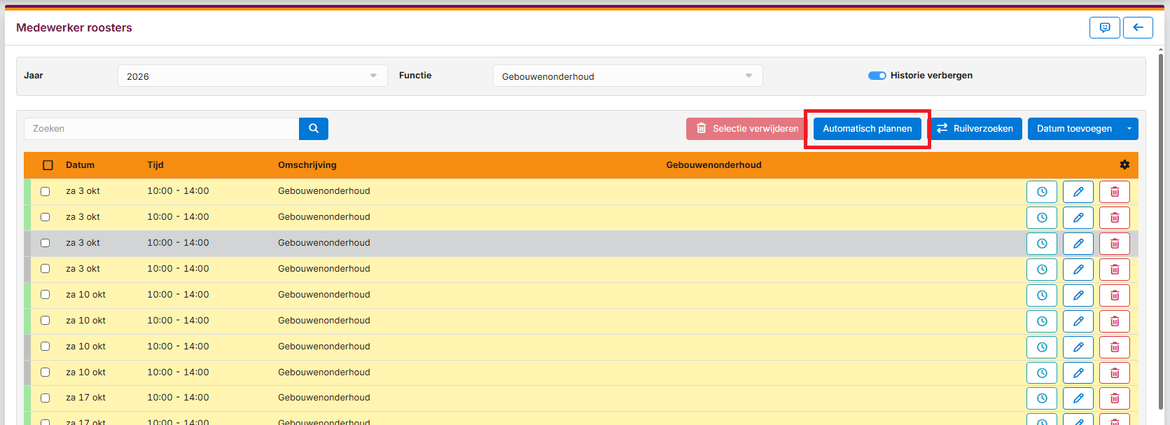
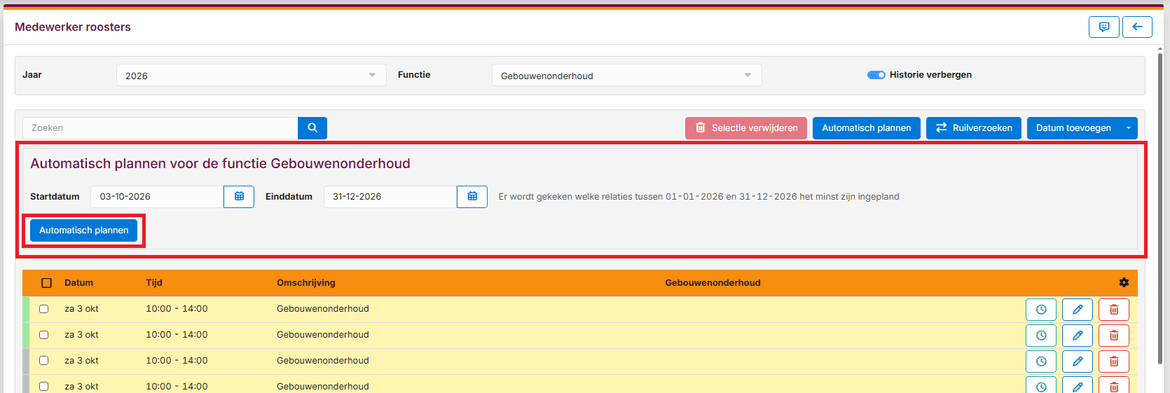
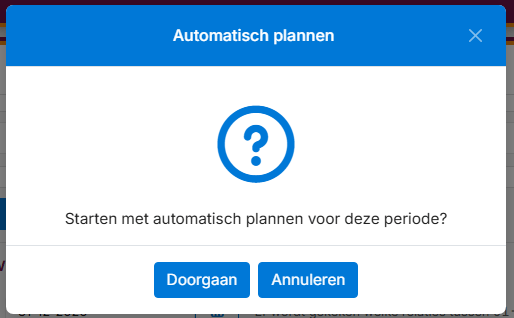
Als u kiest voor de optie automatisch plannen dan worden de medewerkers evenredig ingepland in het rooster zodat iedereen ongeveer evenveel diensten draait.
Na het automatisch plannen ziet u welke medewerkers zijn ingepland in het rooster.
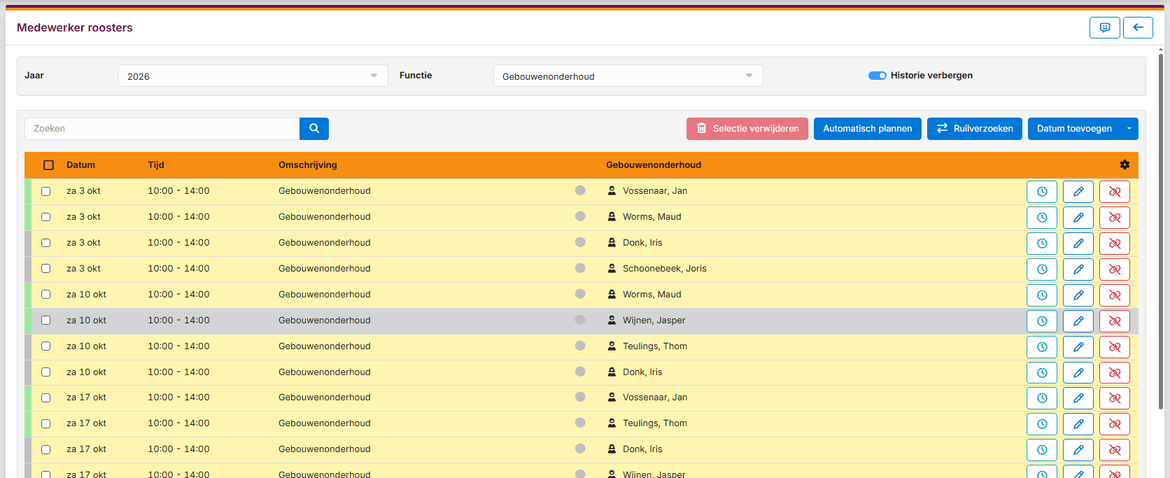
In het overzicht ziet u bij iedere medewerker een oranje vinkje  staan. Dit betekent dat de medewerker zijn functie nog niet heeft bevestigd. Als de medewerker zijn functie heeft bevestigd door in de e-mail op de link te klikken wordt het vinkje groen
  .
.
De medewerkers worden met automatisch plannen evenredig ingedeeld voor een functie zodat iedereen (nagenoeg) even veel diensten draait. Als er al medewerkers zijn ingepland voordat u automatisch gaat plannen zal ook gekeken worden wie er al zijn ingepland. Als er geen periode is opgegeven waarbinnen reeds ingeplande functies geteld moeten worden, dan komt iedereen op 0 reeds gedane functies uit. Iedereen heeft dan dus al net zoveel functies gedaan, dus iedereen wordt dan ook weer willekeurig ingepland.
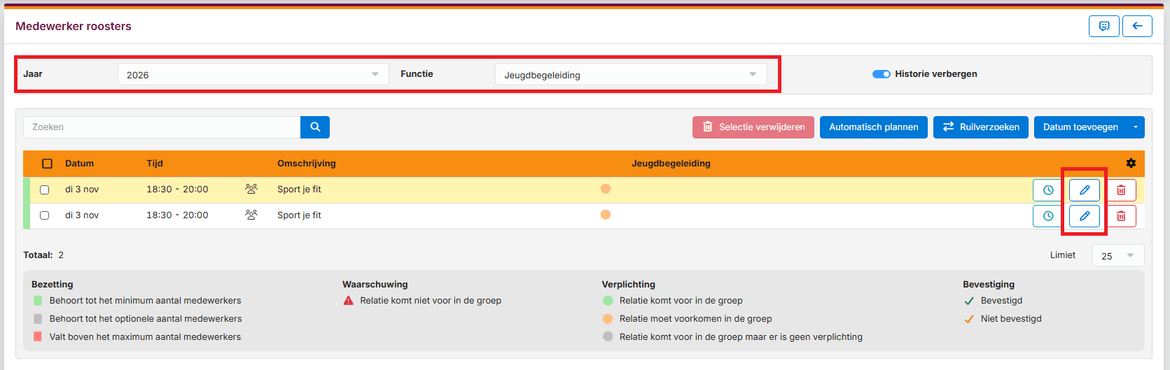
U kunt medewerkers handmatig toevoegen aan een dienst of een bestaande dienst wijzigen.
 om een medewerker in te plannen.
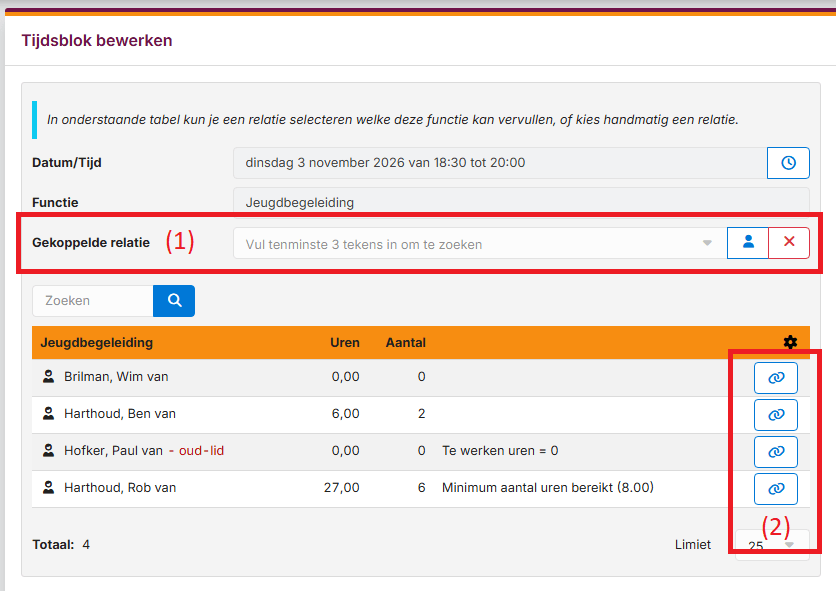
U kunt een willekeurige medewerker (1) koppelen aan het tijdsblok of u kunt een medewerker uit te bijbehorende medewerker functie groep selecteren (2).
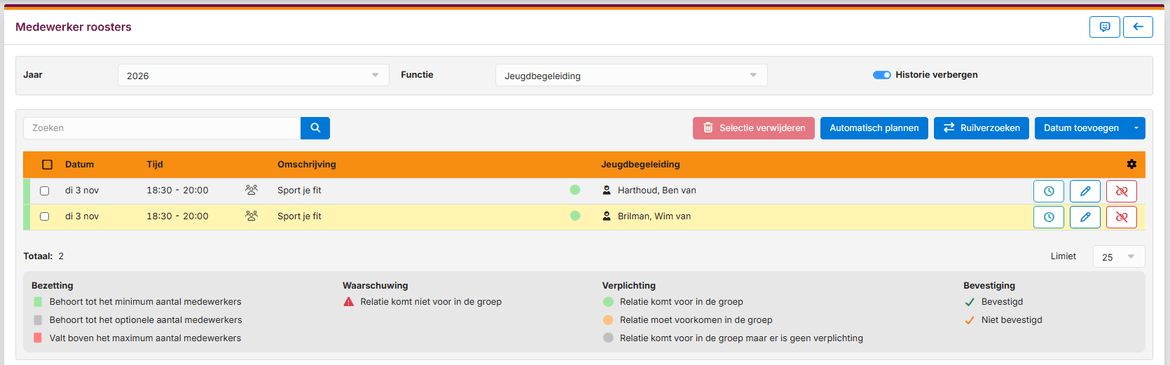
Als u medewerkers heeft geselecteerd ziet u deze personen terug in het rooster.
Dé ideale software oplossing om uw vereniging te ontzorgen en professionaliseren!
Hambakenwetering 15
5231 DD 's-Hertogenbosch
073 - 614 14 40
Haal meer uit e-Captain!
Wij bieden verschillende basis trainingen aan waarbij u op toegankelijke wijze leert werken met e-Captain.