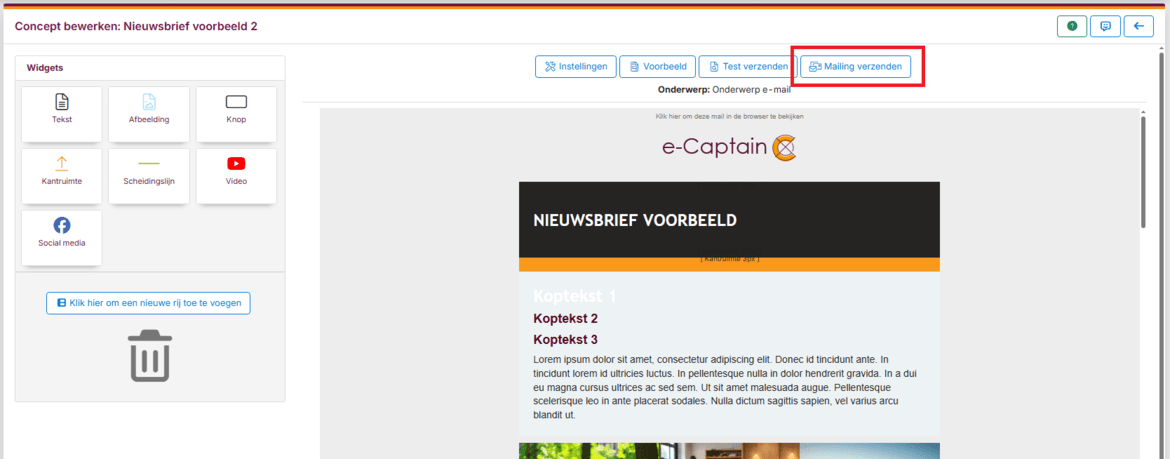
Als u een mailing heeft gemaakt kunt u deze direct verzenden of inplannen voor latere verzending.
Als u een concept mailing of nieuwsbrief heeft gemaakt kunt u deze inplannen zodat de mailing op een specifiek moment wordt verzonden.
Als u helemaal klaar bent met het concept kunt u de mailing gaan inplannen.
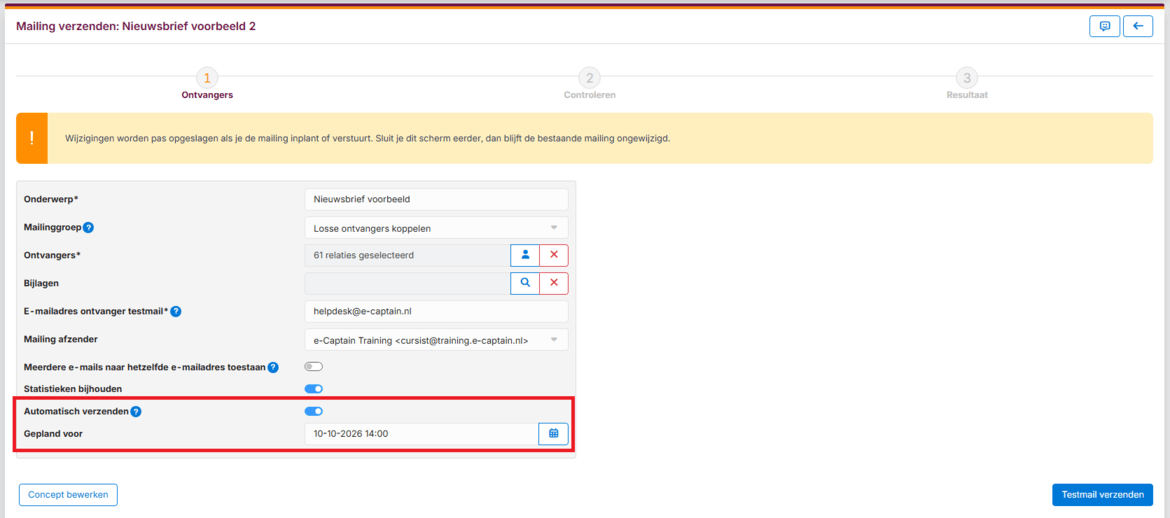
| Onderwerp | Hier ziet u het onderwerp van de mail. U kunt hier het onderwerp ook nog aanpassen als dat nodig is. |
| Mailinggroep | In de systeemgroep Nieuwsbrieven kunt u verschillende mailinggroepen aanmaken. Deze kunt u hier direct selecteren. U kunt ook kiezen om losse ontvangers te koppelen. |
| Ontvangers | Indien u kiest voor losse ontvangers dan kunt u hier zelf een selectie maken van de relaties waar u de e-mail naar toe wilt sturen. Klik hiervoor op het personen-icoontje  om het relatiebeheerscherm te openen en uw selectie te maken. om het relatiebeheerscherm te openen en uw selectie te maken. |
| Bijlagen | Selecteer hier desgewenst een bijlage die u wilt meesturen. Een bijlage mag maximaal 5 MB groot zijn. |
| E-mailadres ontvanger testmail | Hier ziet u standaard uw e-mailadres wat is gekoppeld aan uw gebruikersaccount. U kunt hier ook een ander e-mailadres opgeven om de testmail naar toe te sturen. |
| Mailing afzender | Selecteer hier het gewenste afzendadres van de mailing. |
| Meerdere e-mails naar hetzelfde e-mailadres toestaan? | Indien meerdere relaties hetzelfde e-mailadres gebruiken (bijvoorbeeld partners of gezinsleden) dan kunt u met deze optie toesstaan dat de mailing naar elke ontvanger wordt gestuurd. Dit kan handig zijn als er persoonlijke informatie wordt verstuurd. |
| Statistieken bijhouden | Selecteer hier of u statistieken van de mailing wilt bijhouden. U kunt dan o.a. zien hoeveel ontvangers de mail hebben geopend, op een link hebben geklikt en hoe snel de mail is gelezen. |
| Automatisch verzenden | Met deze optie kunt u een mailing inplannen voor latere verzending. De mailing wordt dan op het hele uur verzonden. |
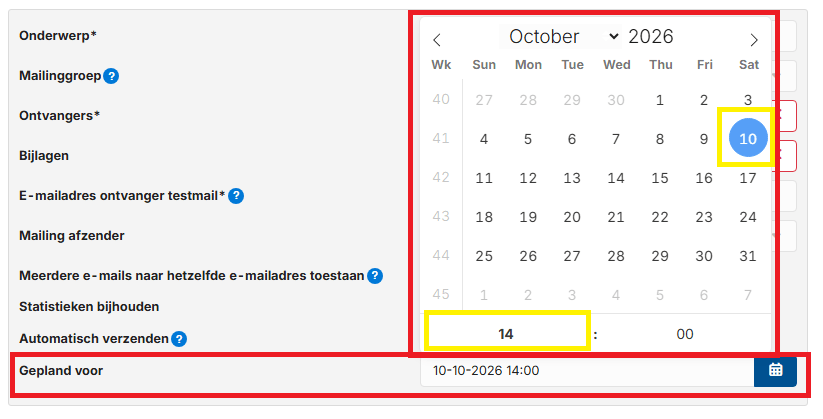
| Gepland voor | Als u kiest om een mailing in te plannen kunt u hier de datum en het tijdstip (hele uren) selecteren waarop de mailing wordt verzonden. |
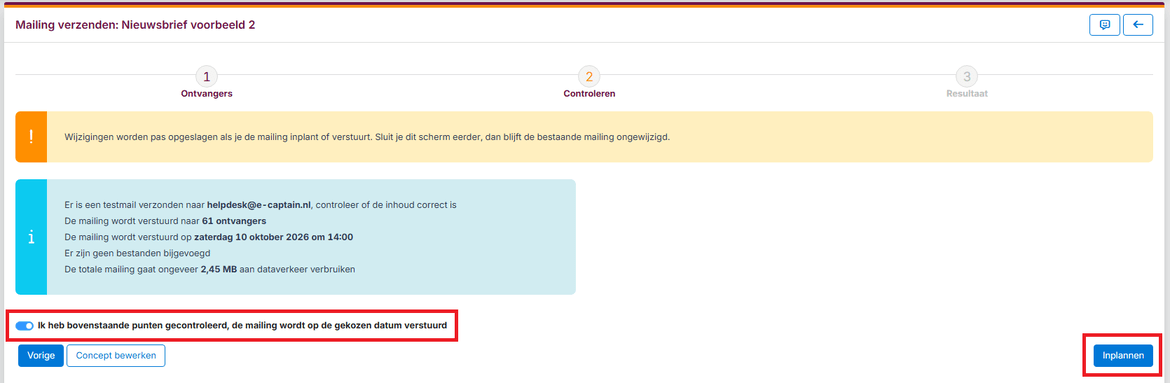

Via het Mailing dashboard vindt u bij de optie Ingeplande mailings een overzicht van alle mailings die ingepland zijn en nog verzonden moeten worden.

U kunt een mailing die ingepland is alsnog bewerken en aanpassen. Hierbij kunt u ook de verzending opnieuw inplannen op een andere datum en tijdstip.
 om een ingeplande mailing aan te passen.
U kunt ook het inplannen in het geheel annuleren. De verzending wordt genannuleert en de mailing wordt weer bij de Concepten geplaatst waar u de mailing opnieuw kunt bewerken, verzenden of inplannen.
 om een ingeplande mailing te annuleren.
Dé ideale software oplossing om uw vereniging te ontzorgen en professionaliseren!
Hambakenwetering 15
5231 DD 's-Hertogenbosch
073 - 614 14 40
Haal meer uit e-Captain!
Wij bieden verschillende basis trainingen aan waarbij u op toegankelijke wijze leert werken met e-Captain.