U kunt eenvoudig uw activiteiten in e-Captain importeren zodat u deze niet zelf handmatig hoeft aan te maken. Voordat u activiteiten kunt gaan importeren is het van belang dat u eerst uw activiteiten categorieën heeft aangemaakt. Als u dat gedaan heeft kunt u activiteiten importeren.
Voor het importeren van artikelen kunt u onderstaande velden gebruiken. U treft deze ook aan in het voorbeeld bestand wat u kunt downloaden.
| Categorie | Vul hier de categorie van de activiteit in. Dit is een verplicht veld. |
| Datum | Vul hier de datum van de actviteit in. Dit is een verplicht veld. |
| Naam | Vul hier de naam van de activiteit in. Dit is een verplicht veld. |
| Starttijd inschrijving | Vul hier de starttijd van de inschrijving voor de activiteit in. |
| Eindtijd inschrijving | Vul hier de eindtijd van de inschrijving voor de activiteit in. |
| Vervolg van | Als een activiteit uit meerdere dagen bestaat heeft u vervolgdata. Een vervolgdatum is bijvoorbeeld dag 2 en/ of dag 3 van een activiteit. Geef in deze regel de begindatum van de activiteit op met de omschrijving van de voorgaande datum, de overige gegevens worden automatisch van de voorgaande datum overgenomen. |
| Vervolgdatums |
| Afgelast | |
| Starttijd | Vul hier de starttijd van de activiteit in. |
| Eindtijd | Vul hier de eindtijd van de activiteit in. |
| Locatie | Vul hier de locatie van de activiteit in. |
| Telefoon locatie | Vul hier het telefoonnummer van de activiteit in. |
| Grootboekrekening | Vul hier de grootboekrekening in waarop de deelname kosten (opbrengsten) moeten worden geboekt in de boekhouding. |
| Kostenplaats | Als u met kostenplaatsen werkt vult u hier de kostenplaats in waarop de deelname kosten (opbrengsten) moeten worden geboekt in de boekhouding. |
| Kosten | Vul hier het bedrag voor de deelname kosten in. |
| Kosten voor leden | Vul hier het bedrag voor de deelname kosten voor de leden in. Deze prijs geldt dan voor alle lidsoorten. |
| Kosten bij lidsoort leeg | |
| Kosten lidsoort: [lidsoort] | Wilt u per lidsoort een apart bedrag voor de deelname instellen dan kunt u per lidsoort dit veld gebruiken. |
| Kosten voor overige relaties | Vul hier het bedrag voor de deelname kosten voor alle overige relaties in. |
| Online betalen? | Verplicht / Toegestaan / Niet toegestaan |
| E-mailadres van de organisator of contactpersoon. | |
| Website adres | Website adres van de activiteit, locatie, etc. |
| Min. aantal deelnemers | Vul hier het minimum aantal deelnemers voor de activiteit in. De eventuele deelname kosten worden pas geactiveerd voor de facturatie als het minimum aantal deelnemers is bereikt. |
| Max. aantal deelnemers | Vul hier het maximum aantal deelnemers voor de activiteit in. Indien u werkt met een wachtlijst kan men zich na het bereiken van het maximum aantal deelnemers inschrijven voor een wachtlijst. |
| Minimum leeftijd | Vul hier een minimum leeftijd voor de deelnemers in. |
| Maximum leeftijd | Vul hier een maximum leeftijd voor de deelnemers in. |
| Uitgebreide info | Vul hier de uitgebreide informatie in met betrekken tot de activiteit. |
| Aanwezigheid registreren via QR code of RFID tags? | Ja / Nee. Alleen mogelijk indien u werkt met de add-on Aanwezigheidsregistratie. |
| De datumreeks als periode weergeven? | Ja / Nee. Alleen mogelijk bij aaneensluitende datums. |
| Dit is een besloten activiteit | Ja / Nee. |
| Een deelnemer kan ook een medewerker zijn? | Ja / Nee. Alleen mogelijk indien u werkt met de add-on Vrijwilligersplanning. |
| Inloggen is verplicht? | Ja / Nee. |
| Leden kunnen via de website zelf inschrijven op medewerker functies. | Ja / Nee. Alleen mogelijk indien u werkt met de add-on Vrijwilligersplanning. |
| Medewerkers meetellen voor zelfwerkzaamheid? | Ja / Nee. Alleen mogelijk indien u werkt met de module Zelfwerkzaamheid. |
| Medewerkers weergeven op de website - indien ingelogd | Ja / Nee. Alleen mogelijk indien u werkt met de add-on Vrijwilligersplanning. |
| Startdatum publicatie | Vul hier de startdatum van de publicatie op de website in. |
| Stopdatum publicatie | Vul hier de stopdatum van de publicatie op de website in. |
| Weergeven op Mijn Captain aanmeldformulier | Ja / Nee |
| Inschrijving is annuleerbaar tot | Vul hier de datum in tot wanneer een deelnemer de deelname aan de activiteit kan annuleren. |
| Startdatum inschrijving | Vul hier de startdatum van de inschrijving in. |
| Stopdatum inschrijving | Vul hier de stopdatum van de inschrijving in. |
| Weergeven op de website | Ja / Nee. Geef hier aan of u de activiteit op de website wilt weergeven. |
| Wie heeft toegang tot deze activiteit? |
| Afzender van mailingen | Vul hier het e-mailadres in wat als afzender van de mailingen wordt gebruikt |
| Kopie van inschrijving/annulering mailen naar | Vul hier het e-mailadres in waar een kopie van een nieuwe inschrijving of annulering naar toe wordt gestuurd. |
| 1e herinnering | Vul hier het aantal dagen in waarop de 1e herinneringsmail voor de start van de activiteit moet worden verstuurd. |
| 2e herinnering | Vul hier het aantal dagen in waarop de 2e herinneringsmail voor de start van de activiteit moet worden verstuurd. |
| 3e herinnering | Vul hier het aantal dagen in waarop de 3e herinneringsmail voor de start van de activiteit moet worden verstuurd. |
| Mailingbericht 1 | Vul hier het ID van het e-mailsjabloon in. |
| Mailingbericht 2 | Vul hier het ID van het e-mailsjabloon in. |
| Mailingbericht 3 | Vul hier het ID van het e-mailsjabloon in. |
Deze velden kunt u alleen gebruiken indien u gebruik maakt van de add-on Aan/Afmelden.
| 1e herinnering | Vul hier het aantal dagen in waarop de 1e herinneringsmail voor de start van de activiteit moet worden verstuurd. |
| 2e herinnering | Vul hier het aantal dagen in waarop de 2e herinneringsmail voor de start van de activiteit moet worden verstuurd. |
| 3e herinnering | Vul hier het aantal dagen in waarop de 3e herinneringsmail voor de start van de activiteit moet worden verstuurd. |
| Mailingbericht 1 | Vul hier het ID van het e-mailsjabloon in. |
| Mailingbericht 2 | Vul hier het ID van het e-mailsjabloon in. |
| Mailingbericht 3 | Vul hier het ID van het e-mailsjabloon in. |
Deze velden kunt u alleen gebruiken indien u gebruik maakt van de module Vrijwilligersplanning.
| 1e herinnering | Vul hier het aantal dagen in waarop de 1e herinneringsmail voor de start van de activiteit moet worden verstuurd. |
| 2e herinnering | Vul hier het aantal dagen in waarop de 2e herinneringsmail voor de start van de activiteit moet worden verstuurd. |
| 3e herinnering | Vul hier het aantal dagen in waarop de 3e herinneringsmail voor de start van de activiteit moet worden verstuurd. |
| Mailingbericht 1 | Vul hier het ID van het e-mailsjabloon in. |
| Mailingbericht 2 | Vul hier het ID van het e-mailsjabloon in. |
| Mailingbericht 3 | Vul hier het ID van het e-mailsjabloon in. |
Om met een import er voor te zorgen dat u de juiste e-mailsjablonen bij een activiteit koppelt heeft u het ID van het e-mailsjabloon nodig.
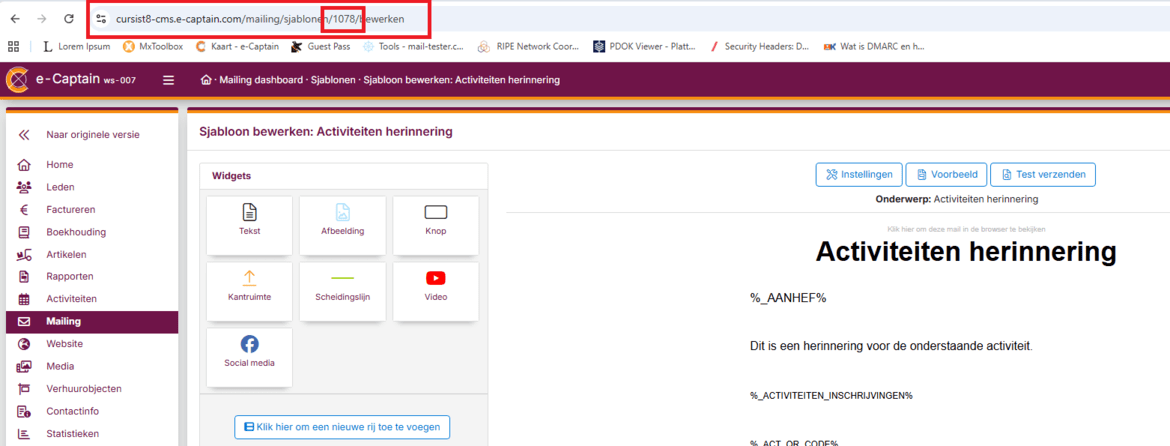
U vindt het ID van een e-mailingsjabloon in de URL balk van uw browser als u het e-mailsjabloon bewerkt. In onderstaand voorbeeld zou het om ID 1078 gaan.
Dit ID (nummer) neemt u over in het Excelbestand wat u wilt importeren.
Wij hebben voor u een voorbeeld import document gemaakt. Dit Excelbestand kunt u hieronder downloaden.
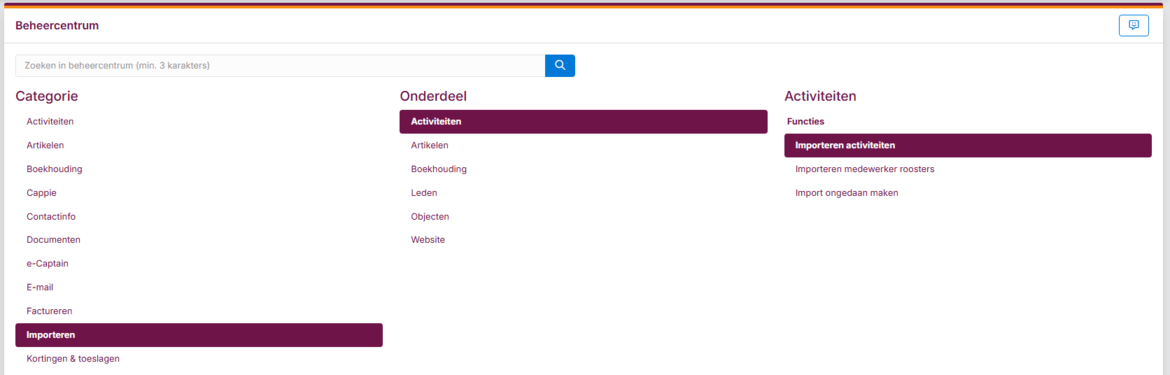
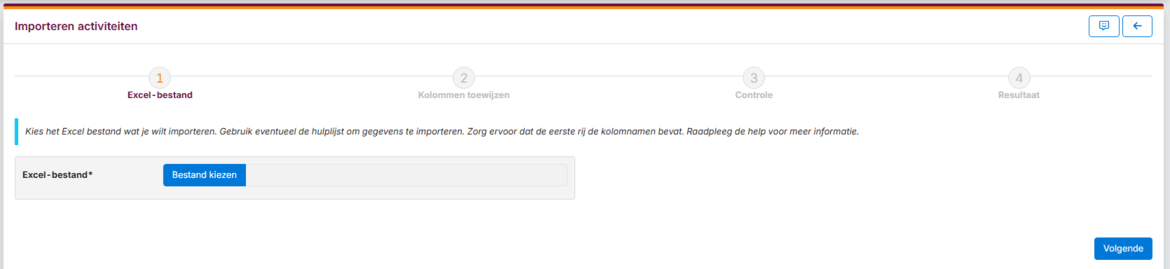
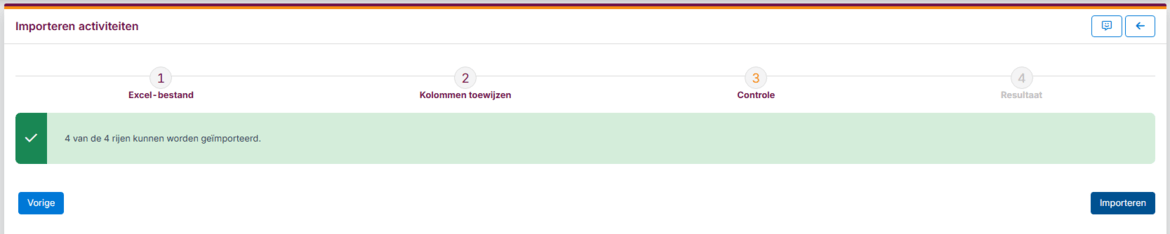
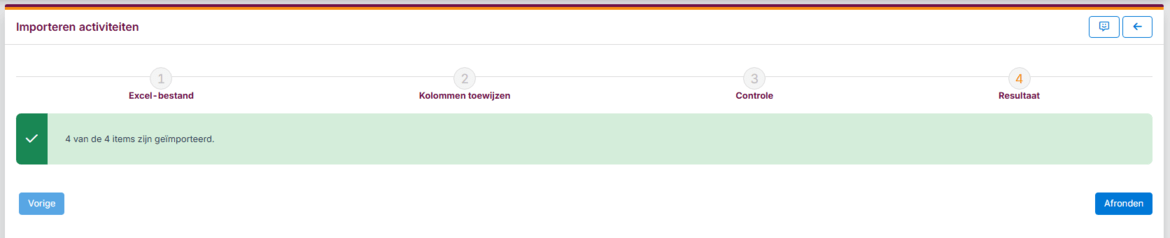
U kunt uw Excelbestand in het beheercentrum importeren.
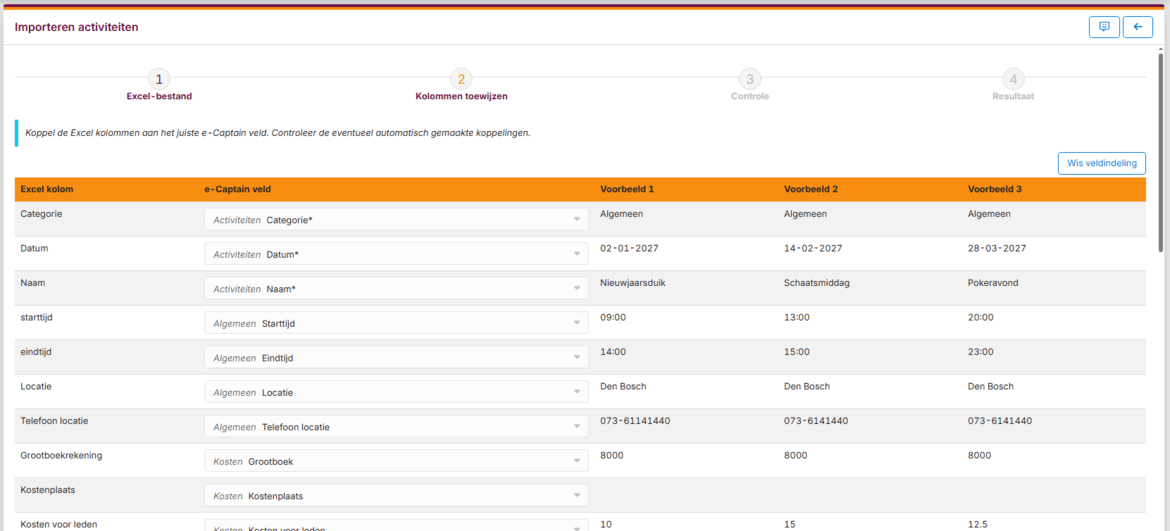
| Kolom 1: Excel kolom | In deze kolom ziet u de velden zoals u die in uw Excel heeft aangemaakt. |
| Kolom 2: e-Captain veld | In deze kolom ziet u de corresponderende e-Captain velden. Indien e-Captain geen overeenkomstig veld heeft gevonden kunt u alsnog handmatig het juiste e-Captain veld selecteren |
| Kolom 3, 4 en 5: Voorbeeld | In deze kolommen ziet u de data uit uw Excel als voorbeeld zodat u kunt controleren of de velden allemaal kloppen. |
Dé ideale software oplossing om uw vereniging te ontzorgen en professionaliseren!
Hambakenwetering 15
5231 DD 's-Hertogenbosch
073 - 614 14 40
Haal meer uit e-Captain!
Wij bieden verschillende basis trainingen aan waarbij u op toegankelijke wijze leert werken met e-Captain.