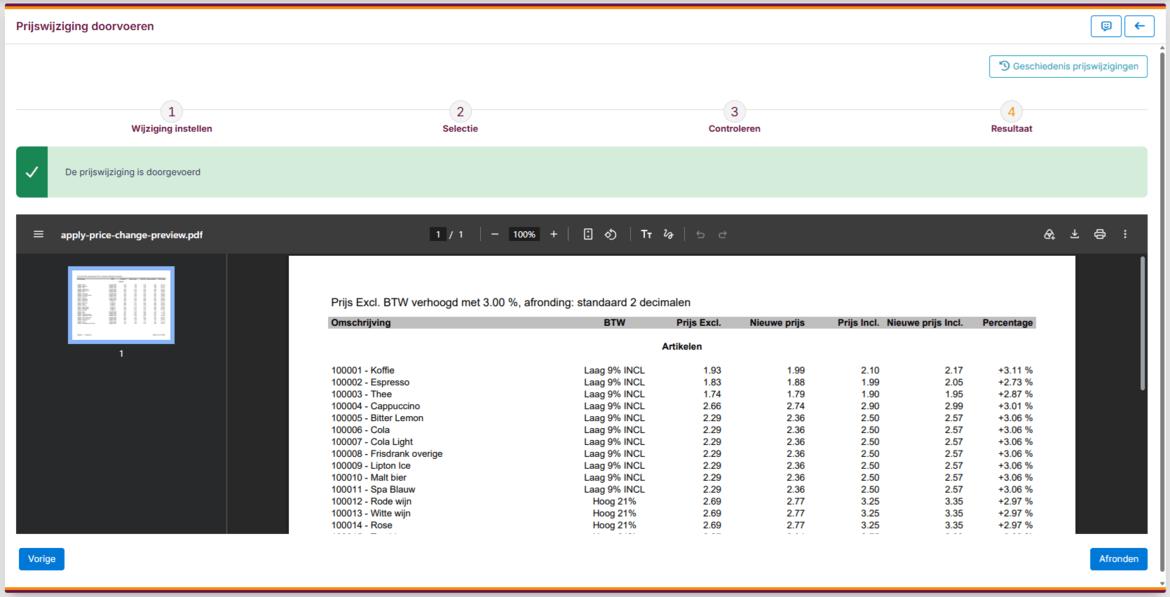
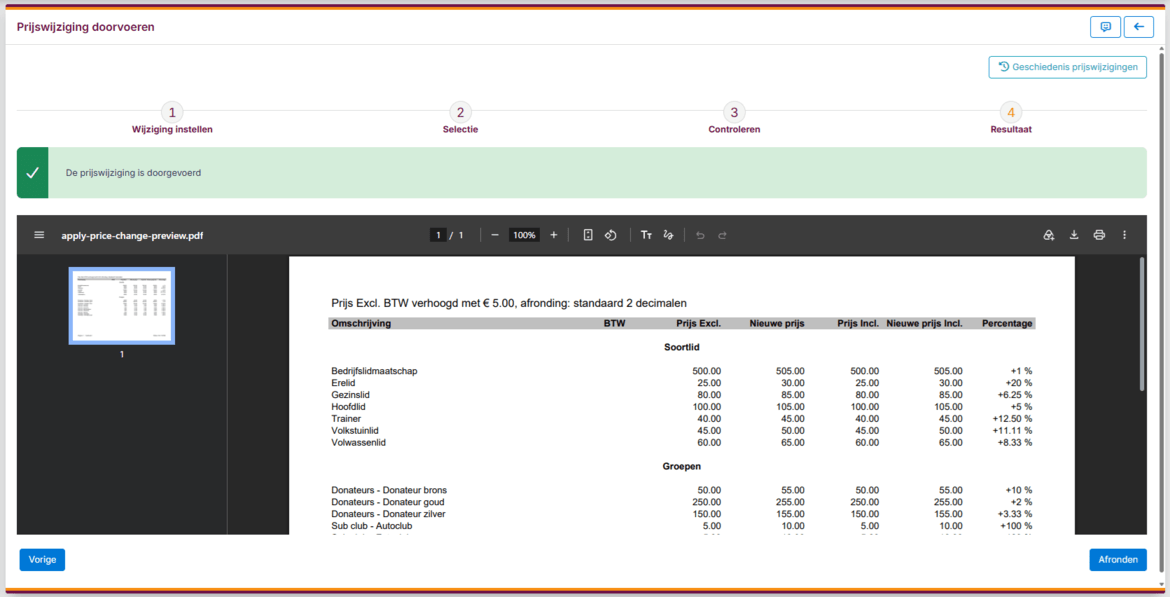
U kunt in e-Captain op een eenvoudige manier een prijswijziging doorvoeren. In plaats dat u op verschillende plaatsen in e-Captain handmatig de prijzen aanpast kunt u ook collectief prijswijzigingen doorvoeren. U kunt daarbij kiezen voor welke onderdelen u de prijzen wilt aanpassen. U kunt de prijzen voor meerdere onderdelen tegelijkertijd aanpassen of per onderdeel aanpassen. Hiervoor gaat u in het Artikelen dashboard naar de functie Prijswijziging doorvoeren.
U kunt op verschillende manieren een prijswijziging doorvoeren voor uw artikelen die u heeft aangemaakt bij Artikelen.
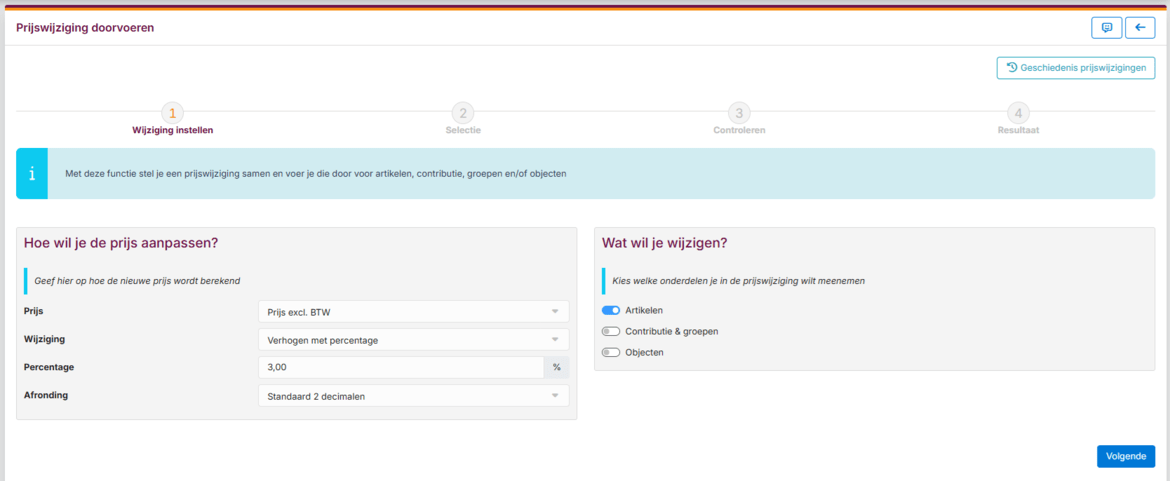
In het blok Hoe wil je de prijs aanpassen? selecteer je de opties om de prijzen van de artikelen aan te passen.
| Prijs | Selecteer of de prijs inclusief BTW of exclusief BTW moet worden aangepast. |
| Wijziging | Selecteer op welke wijze de prijs moet worden aangepast. Dit kan met een bedrag of een percentage. Zowel verhogen als verlagen is mogelijk. |
| Percentage of Bedrag | Als u voor een percentage heeft gekozen vult u hier het percentage in. Kiest u voor een bedrag dan vult u hier het bedrag in. |
| Afronding | Selecteer welke afronding u wilt gebruiken bij het wijzigen van de prijzen. |
In het blok Wat wil je wijzigen? selecteert u de optie Artikelen.
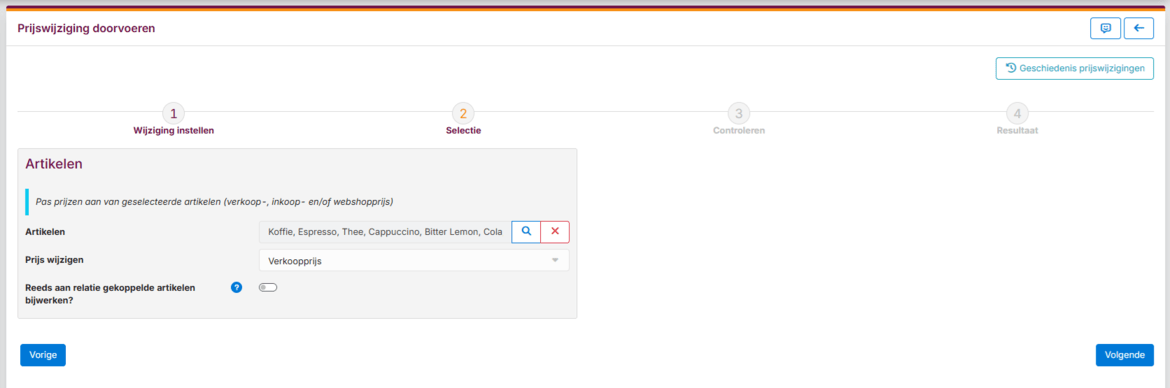
| Artikelen | Klik op het vergrootglas icoontje  en selecteer de artikelen waarvan u de prijzen wilt aanpassen. |
| Prijs wijzigen | Selecteer welke prijs u wilt wijzigen. |
| Reeds aan relatie gekoppelde artikelen bijwerken? | Als een artikel al aan een relatie is gekoppeld, bijvoorbeeld een jaarlijksterugkerend artikel wat is doorgeschoven naar een nieuw verenigingsjaar, dan kunt u ook van die artikelen de prijzen nog aanpassen. Dat kan alleen als die artikelen nog niet zijn gefactureerd. Van reeds gefactureerde artikelen bij relaties kunt u de prijzen niet meer aanpassen. |
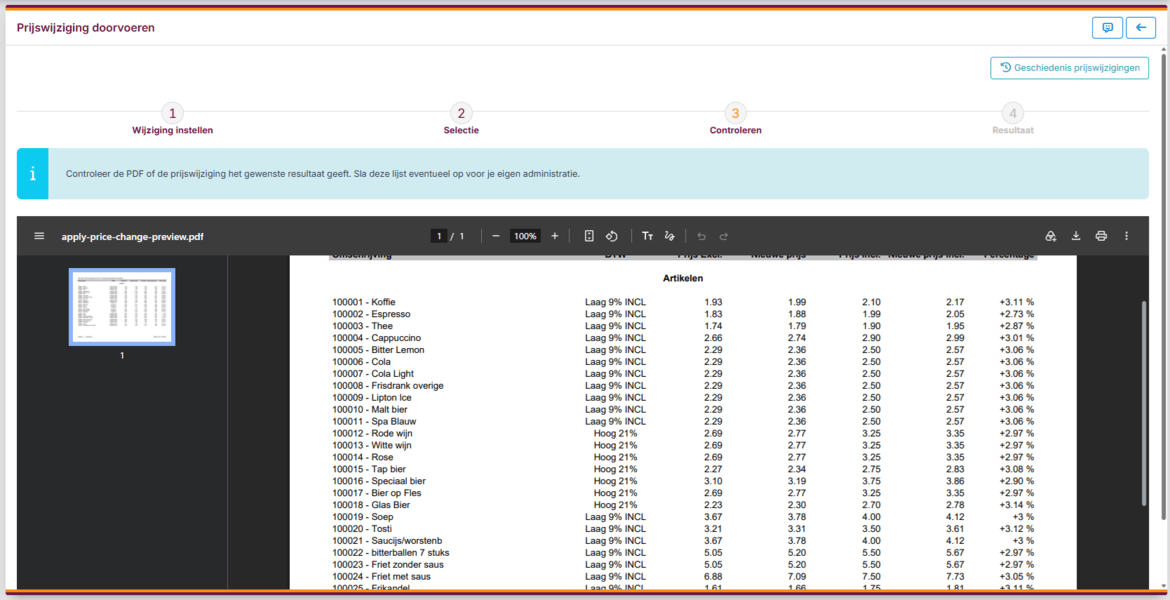
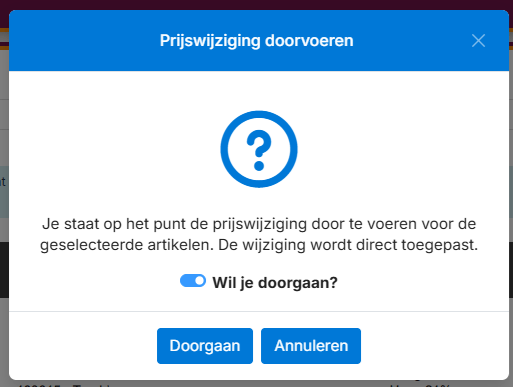
U kunt op verschillende manieren een prijswijziging doorvoeren voor uw contributie van uw lidsoorten die u heeft aangemaakt bij Beheer lidsoorten.
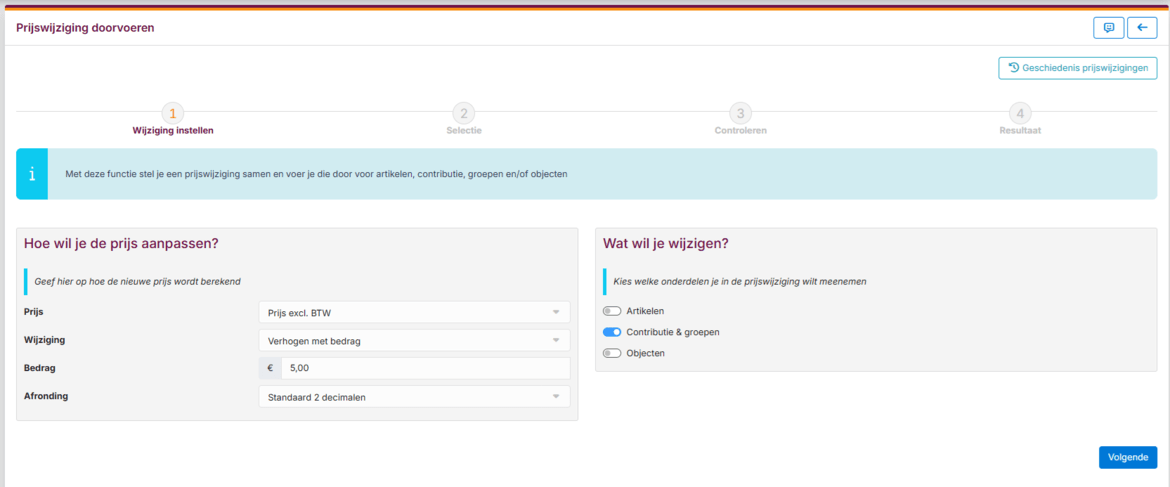
In het blok Hoe wil je de prijs aanpassen? selecteer je de opties om de prijzen van de artikelen aan te passen.
| Prijs | Selecteer of de prijs inclusief BTW of exclusief BTW moet worden aangepast. |
| Wijziging | Selecteer op welke wijze de prijs moet worden aangepast. Dit kan met een bedrag of een percentage. Zowel verhogen als verlagen is mogelijk. |
| Percentage of Bedrag | Als u voor een percentage heeft gekozen vult u hier het percentage in. Kiest u voor een bedrag dan vult u hier het bedrag in. |
| Afronding | Selecteer welke afronding u wilt gebruiken bij het wijzigen van de prijzen. |
In het blok Wat wil je wijzigen? selecteert u de optie Contributie & groepen.
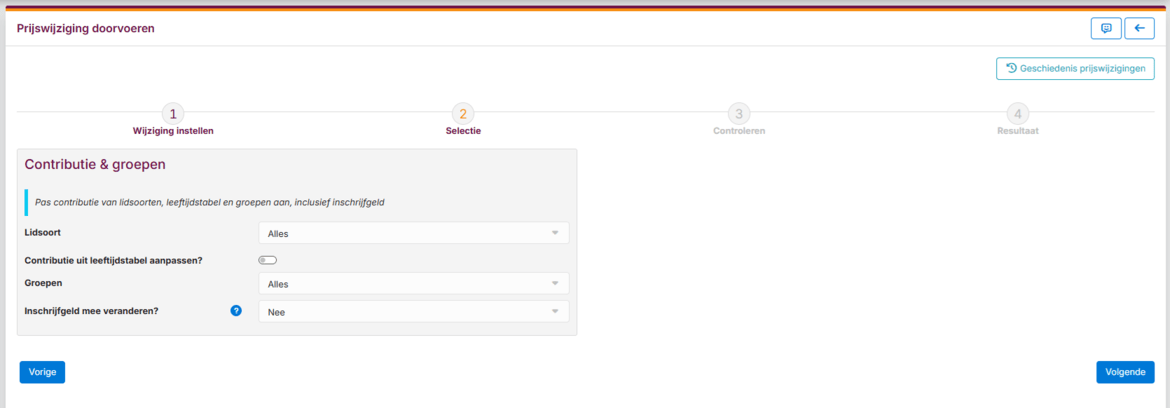
| Lidsoort | Selecteer hier voor welke lidsoorten de prijswijziging geldt. |
| Contributie uit leeftijdstabel aanpassen? | Selecteer hier of u ook de prijzen van de contributie in de leeftijdentabel wilt aanpassen.. |
| Groepen | Selecteer hier of en voor welke groepen de prijswijziging ook geldt. |
| Inschrijfgeld mee veranderen? | Selecteer hier of de prijswijziging ook op het eventuele inschrijfgeld moet worden doorgevoerd. |
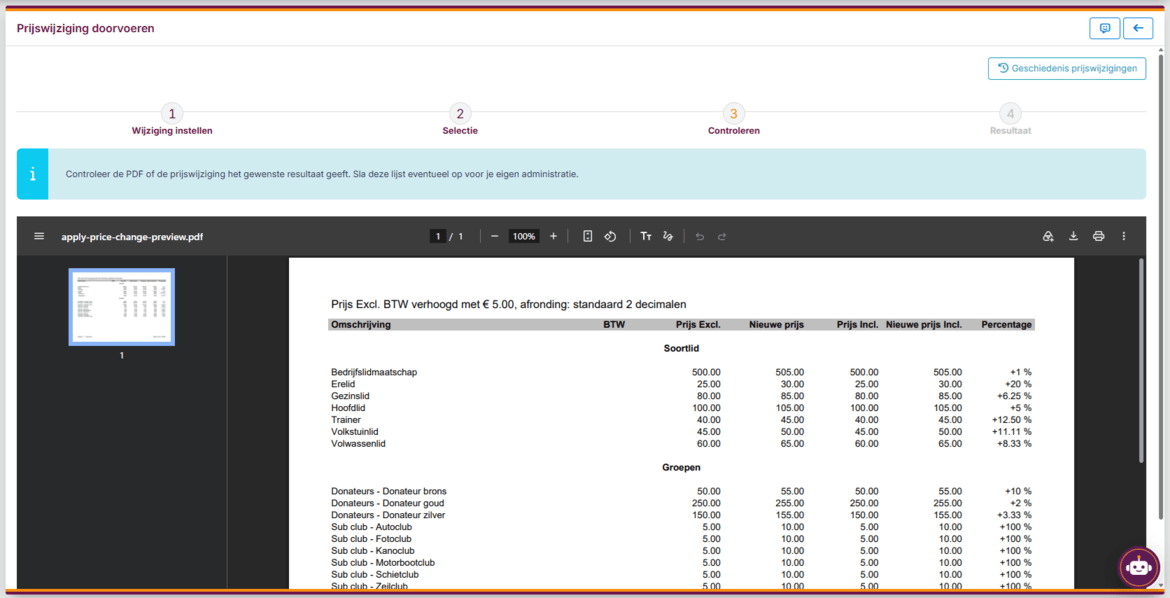
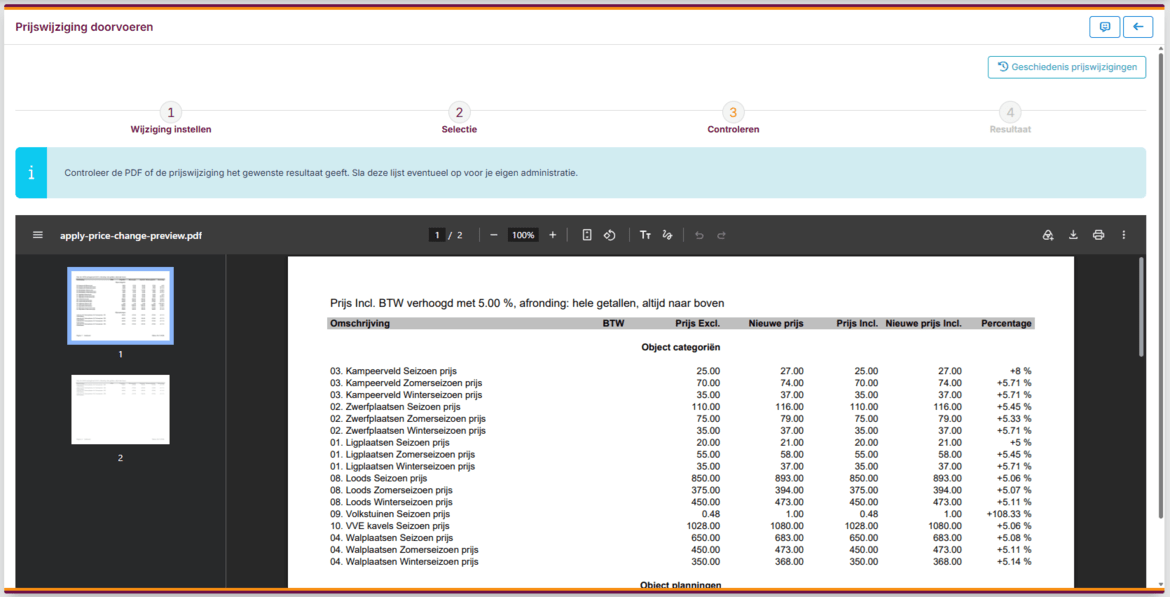
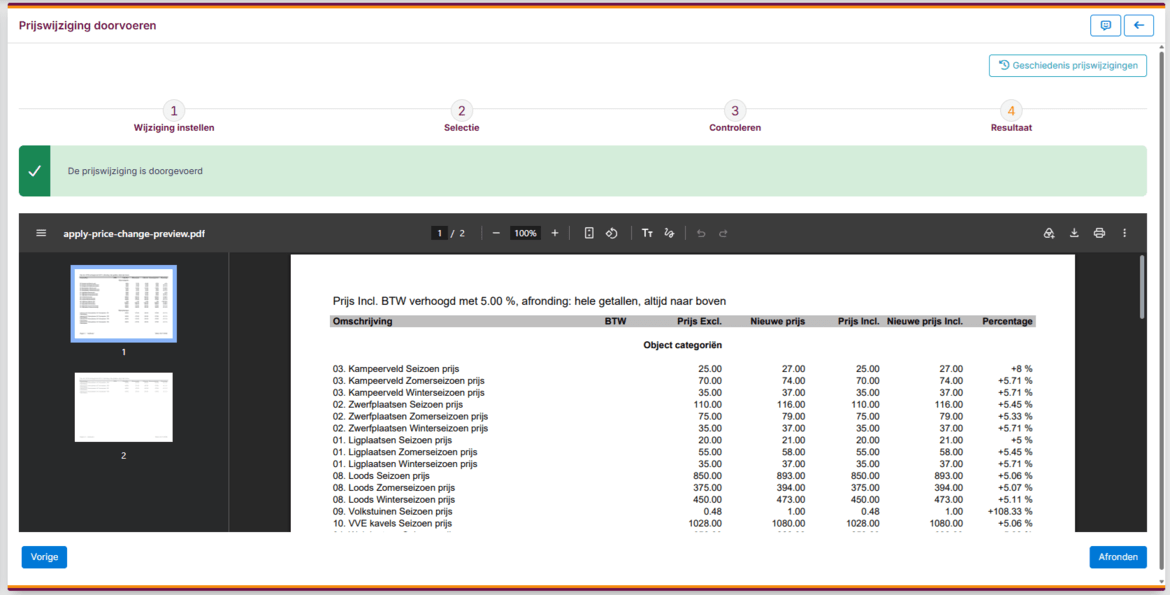
U kunt op verschillende manieren een prijswijziging doorvoeren voor uw verhuurobjecten zoals uw ligplaatsen, parkeerplaatsen, volkstuinen, kluisjes, etc.
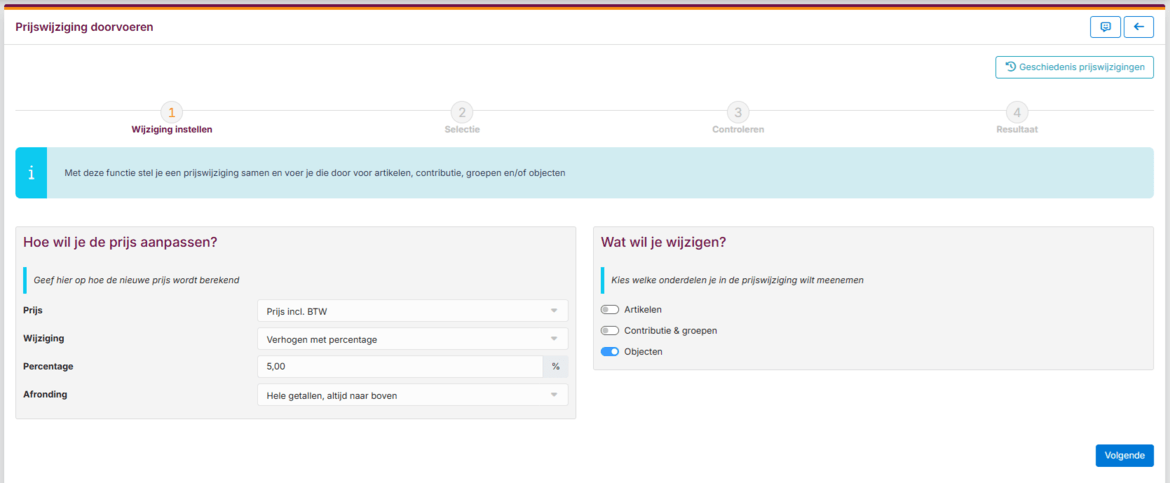
In het blok Hoe wil je de prijs aanpassen? selecteer je de opties om de prijzen van de artikelen aan te passen.
| Prijs | Selecteer of de prijs inclusief BTW of exclusief BTW moet worden aangepast. |
| Wijziging | Selecteer op welke wijze de prijs moet worden aangepast. Dit kan met een bedrag of een percentage. Zowel verhogen als verlagen is mogelijk. |
| Percentage of Bedrag | Als u voor een percentage heeft gekozen vult u hier het percentage in. Kiest u voor een bedrag dan vult u hier het bedrag in. |
| Afronding | Selecteer welke afronding u wilt gebruiken bij het wijzigen van de prijzen. |
In het blok Wat wil je wijzigen? selecteert u de optie Objecten.
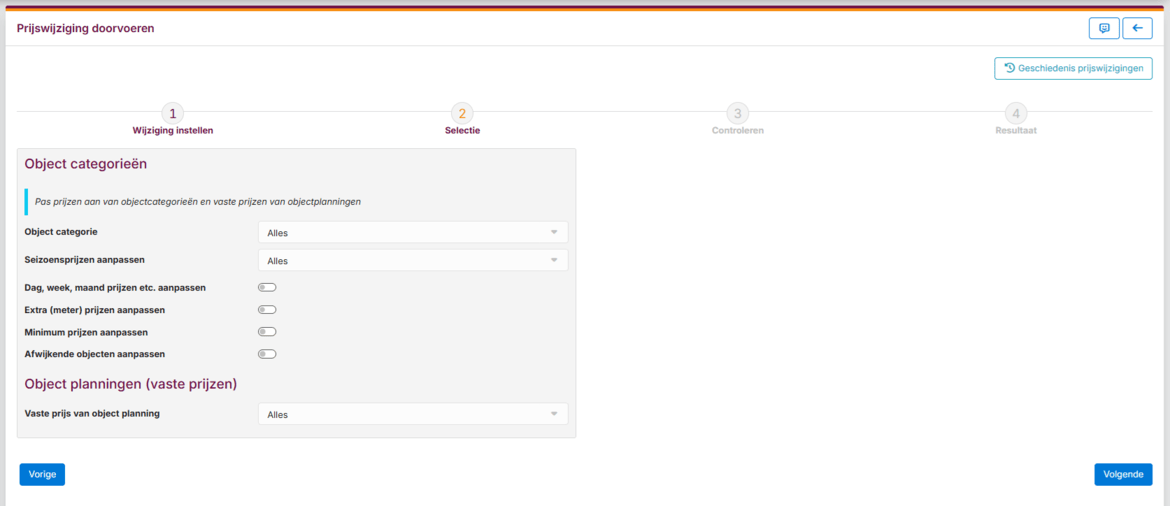
| Object categorie | Selecteer hier voor welke objectcategorieën u de prijzen wilt aanpassen. |
| Seizoensprijzen aanpassen | Selecteer hier voor welke seizoenen u de prijzen wilt aanpassen. |
| Dag, week, maand prijzen etc. aanpassen | Selecteer hier of u de prijzen wilt aanpassen voor overige periodes. |
| Extra (meter) prijzen aanpassen | Selecteer hier of u de prijzen ook voor de extra meters ook wilt aanpassen. |
| Minimum prijzen aanpassen | Selecteer hier of u ook de ingestelde minimum prijzen wilt aanpassen. |
| Afwijkende objecten aanpassen | Selecteer hier of u ook de prijzen van de afwijkende planobjecten wilt aanpassen. |
| Vaste prijs van object planning | Selecteer hier of en voor welke planningen u de vaste prijs wilt aanpassen. |
Dé ideale software oplossing om uw vereniging te ontzorgen en professionaliseren!
Hambakenwetering 15
5231 DD 's-Hertogenbosch
073 - 614 14 40
Haal meer uit e-Captain!
Wij bieden verschillende basis trainingen aan waarbij u op toegankelijke wijze leert werken met e-Captain.